Documentation
Page Translator, pas à pas
Installer le plugin, traduire ton site Framer en vraies pages /fr, /de ou /es, les garder à jour, et réparer ce qui coince.
Version 5.6.1Sur cette page
Démarrer
Démarrer en deux minutes
- Dans ton projet Framer, fais
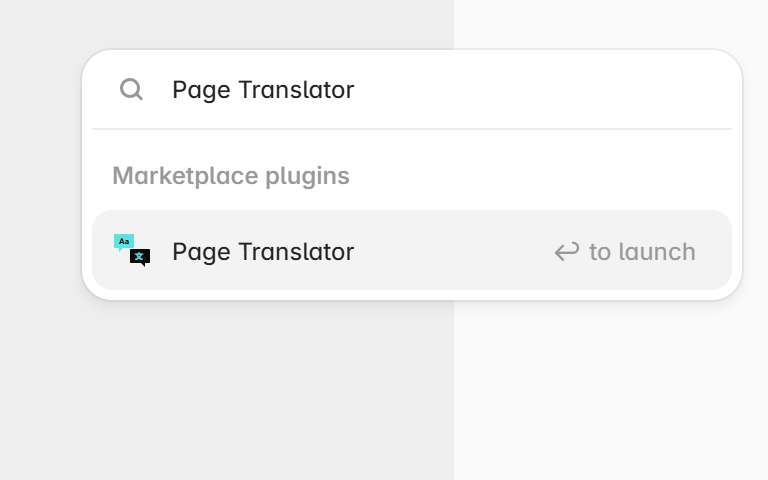
Ctrl+K(⌘Ksur Mac), tape Page Translator et valide avec Entrée sur le résultat, sous Marketplace plugins. Tu peux aussi partir de la page Marketplace. - Sur Langues, clique sur la langue voulue, l’anglais par exemple.
- Clique sur Choisir les pages →. Toutes les pages sont déjà cochées.
- Clique sur Traduire →.
- Garde Traduction instantanée et clique sur Traduire 6 pages (le nombre dépend de ton site).
- Quand l’écran affiche Traduction terminée, clique sur Voir la page /en.
Le plugin a créé de vraies pages Framer en /en, /en/about et ainsi de suite, dans ton propre projet. Relis-les, puis publie ton site comme d’habitude.
Ta première traduction, en détail
Le plugin tient en trois onglets, Langues, Pages et Traduire. Tu avances avec le bouton du bas ou en cliquant sur un onglet. Un onglet affiche un cadenas tant que le précédent n’est pas rempli.
Avant de commencer
- Ton siège Framer doit avoir l’accès Design au projet. Sinon le plugin affiche Permission Design requise en haut et ne peut pas créer de pages.
- Écris d’abord ton site dans une langue. C’est la langue source, toutes les autres en sont des copies.
1. Langues
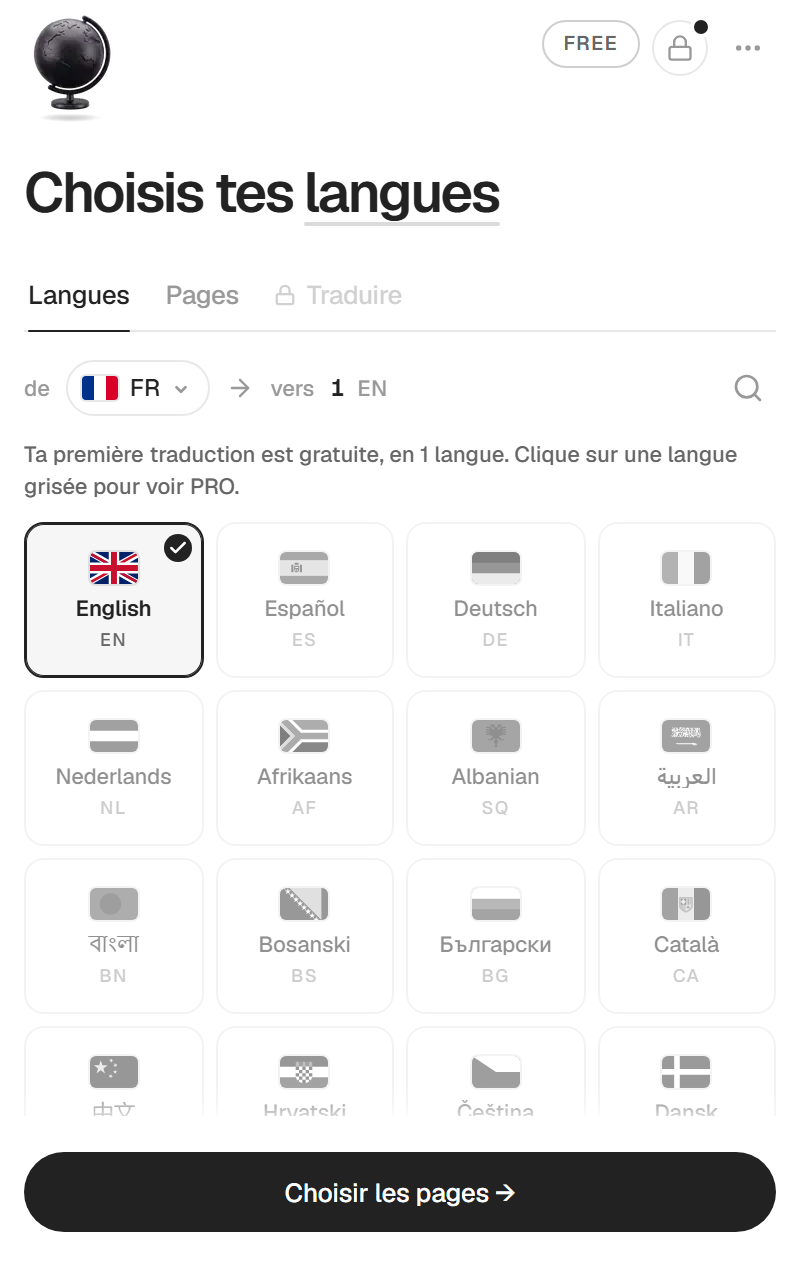
L’écran s’intitule Choisis tes langues. La ligne de indique ta langue source. Le plugin la lit dans ton projet Framer quand il le peut, sinon il affiche Auto. Dans ce cas, règle-la toi-même, la section Langues explique pourquoi.
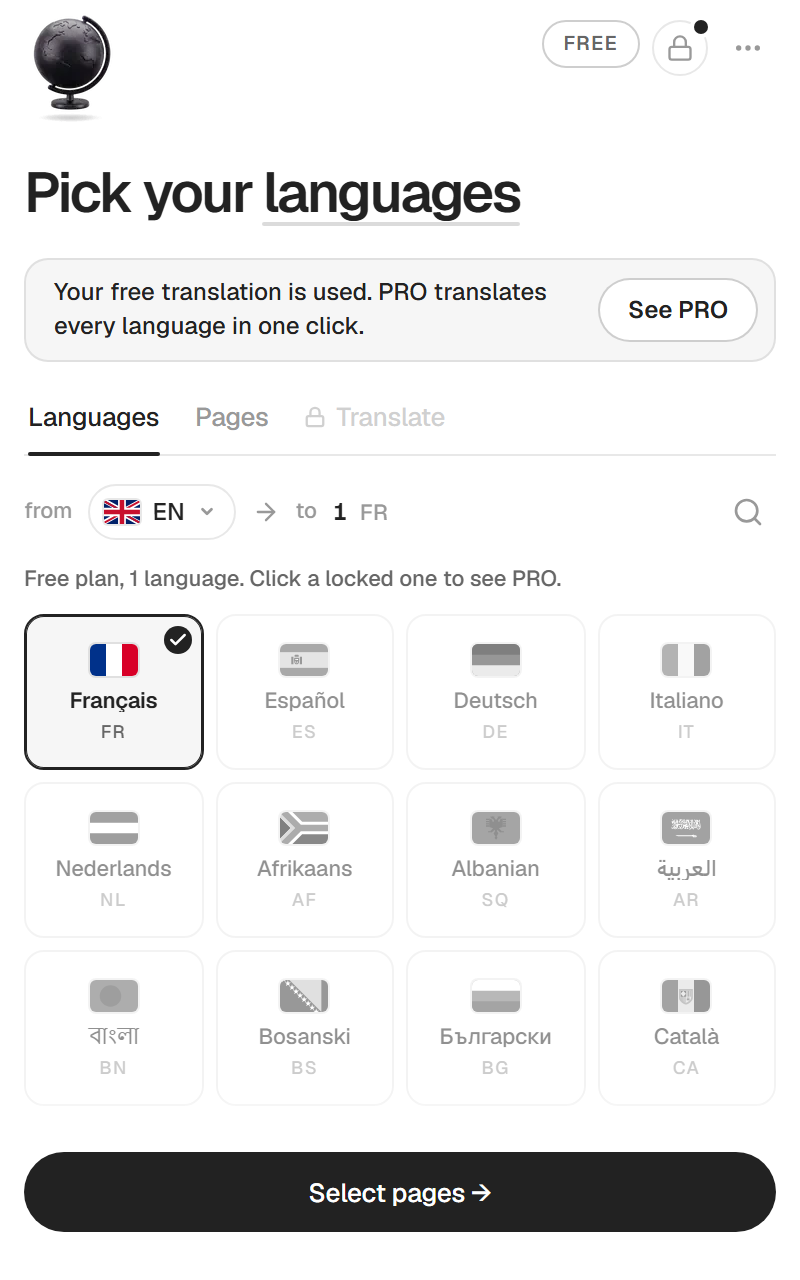
Sous vers, clique sur les langues voulues. En gratuit tu en choisis une, les autres portent un cadenas. Un clic sur une langue verrouillée ouvre l’offre PRO. Clique ensuite sur Choisir les pages →.
2. Pages
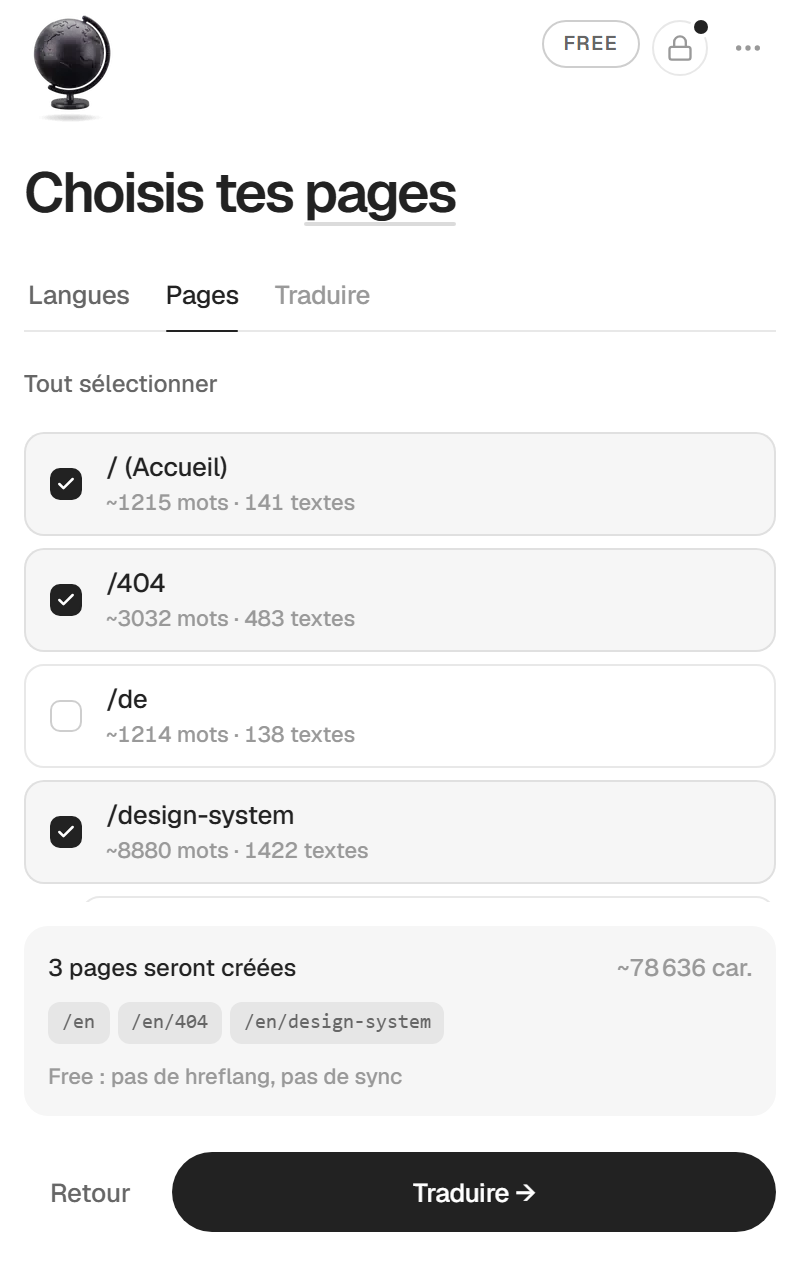
L’écran s’intitule Choisis tes pages. Chaque page statique du projet y figure avec son chemin, une estimation du nombre de mots et son nombre de textes. Toutes sont cochées par défaut. Décoche celles que tu ne veux pas, ou utilise Tout sélectionner et Tout désélectionner. Les sous-pages sont rangées sous leur page parente, la flèche les affiche.
Le résumé sous la liste dit combien de pages seront créées et montre leurs futures adresses, /en, /en/about et ainsi de suite. Clique ensuite sur Traduire →.
3. Traduire
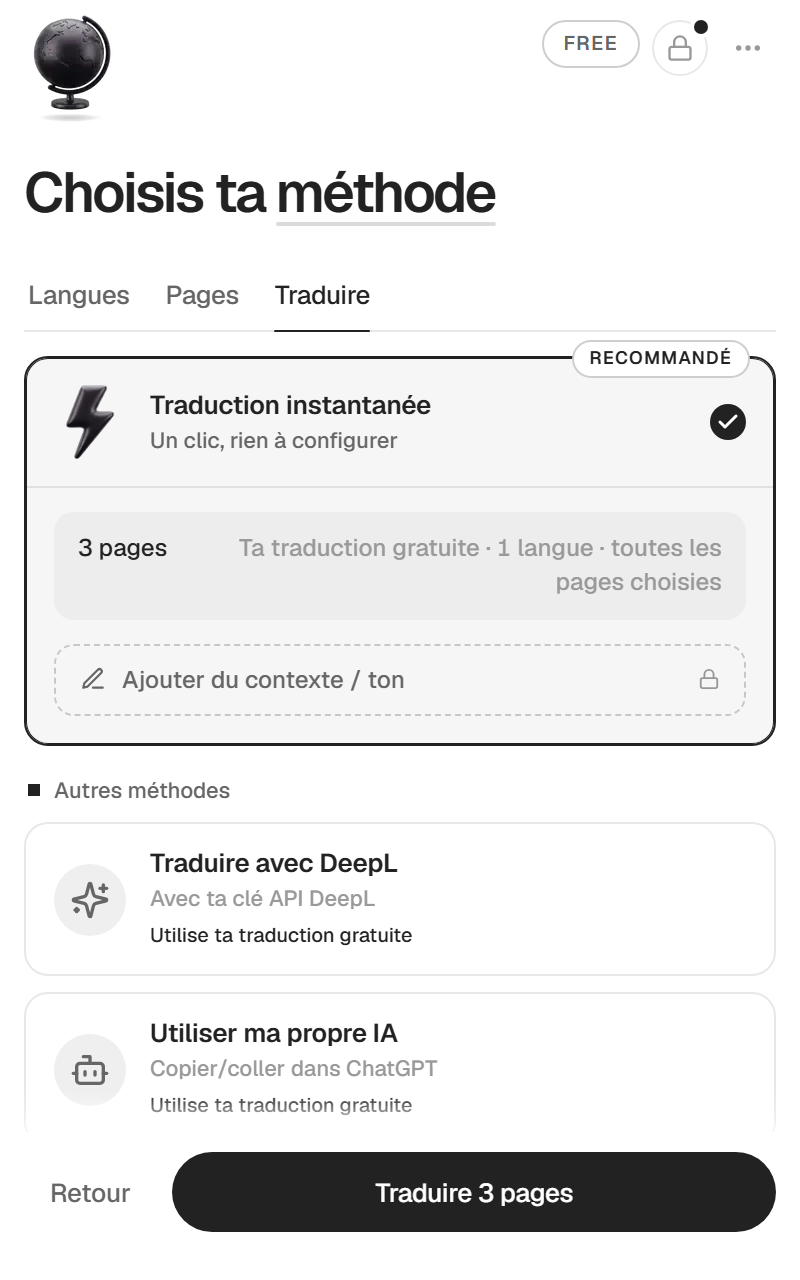
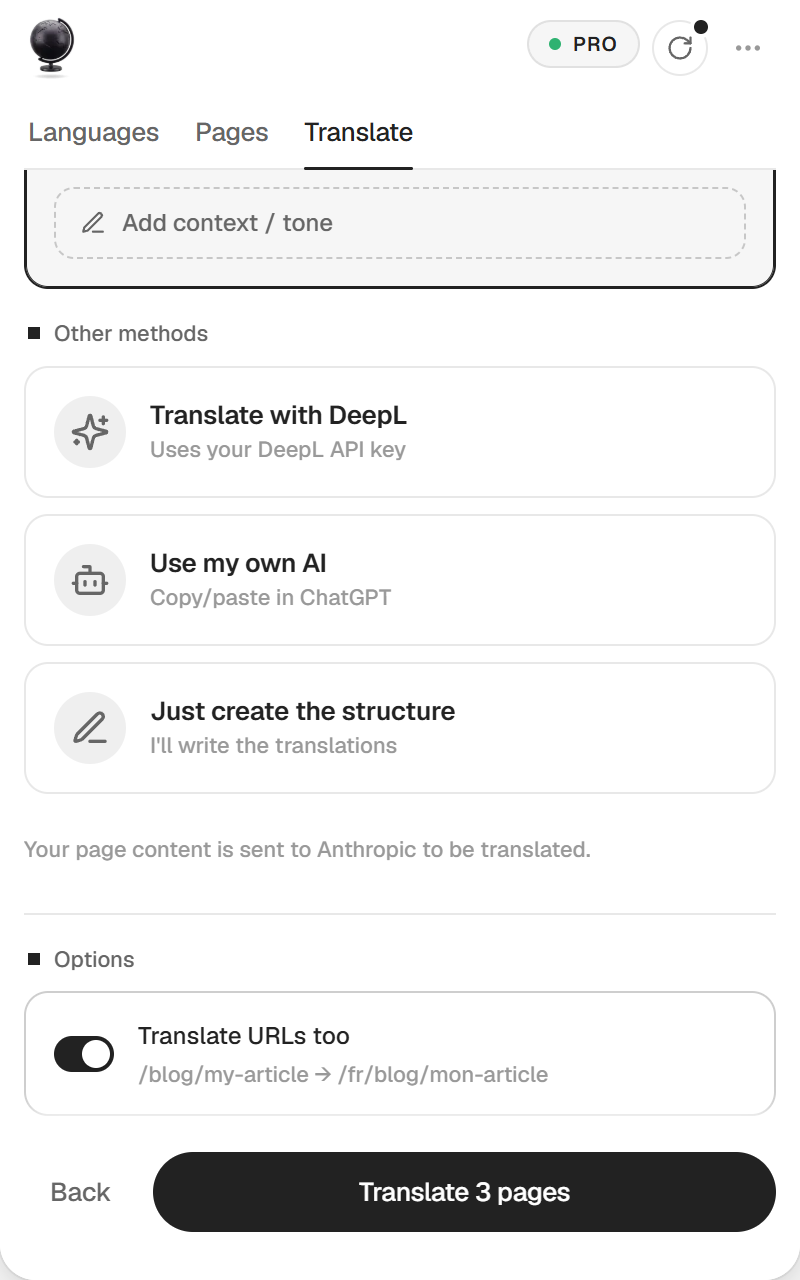
L’écran s’intitule Choisis ta méthode. Traduction instantanée est sélectionnée et marquée Recommandé. En gratuit, sa carte indique Ta traduction gratuite · 1 langue · toutes les pages choisies. Les trois autres méthodes sont sous Autres méthodes, voir Choisir une méthode.
Sous les cartes se trouve l’option Traduire les URL aussi, désactivée par défaut (voir Options). Clique sur Traduire 6 pages en bas. Le nombre compte chaque page dans chaque langue choisie.
Pendant la traduction
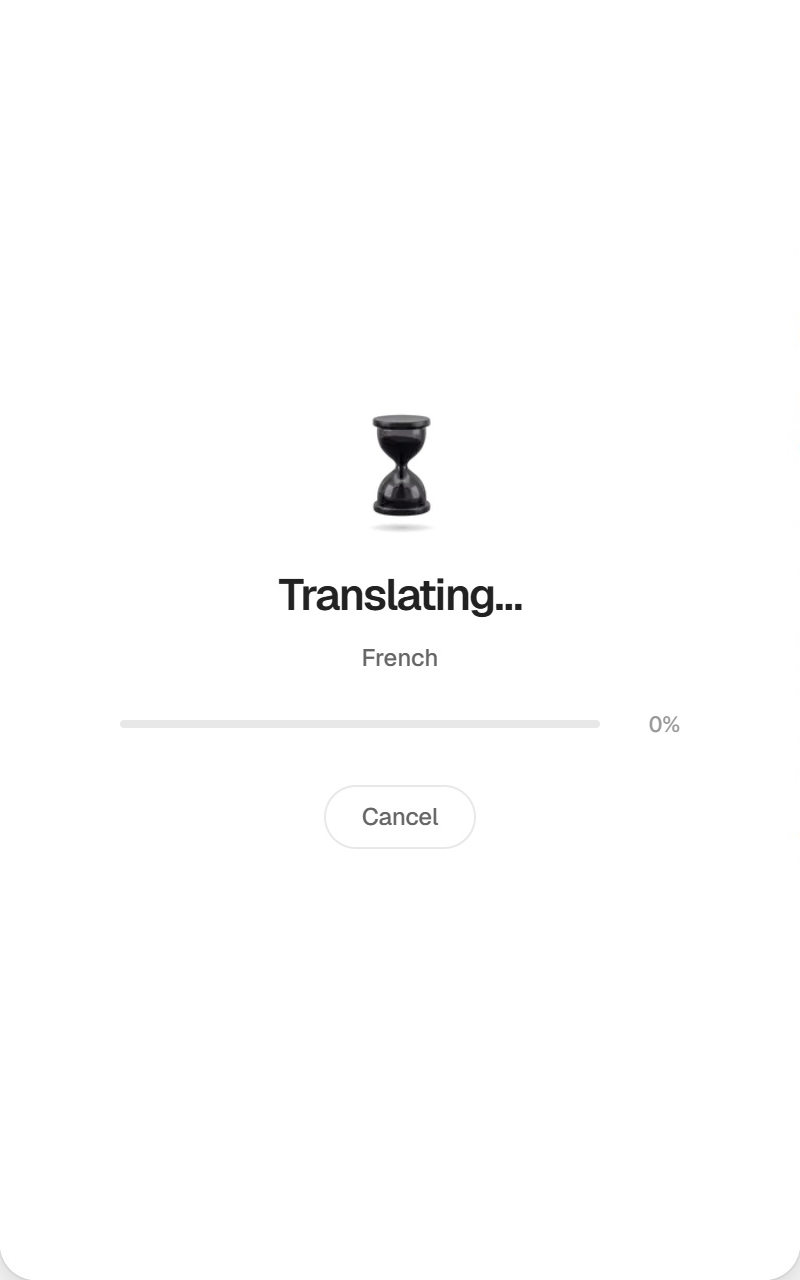
Le plugin lit tes pages, les traduit, crée les copies et y écrit les textes. Garde Framer ouvert sur le projet. Tu peux cliquer sur Annuler à tout moment. Le plugin termine alors la page en cours, et les pages créées avant l’annulation restent dans ton projet.
À la fin
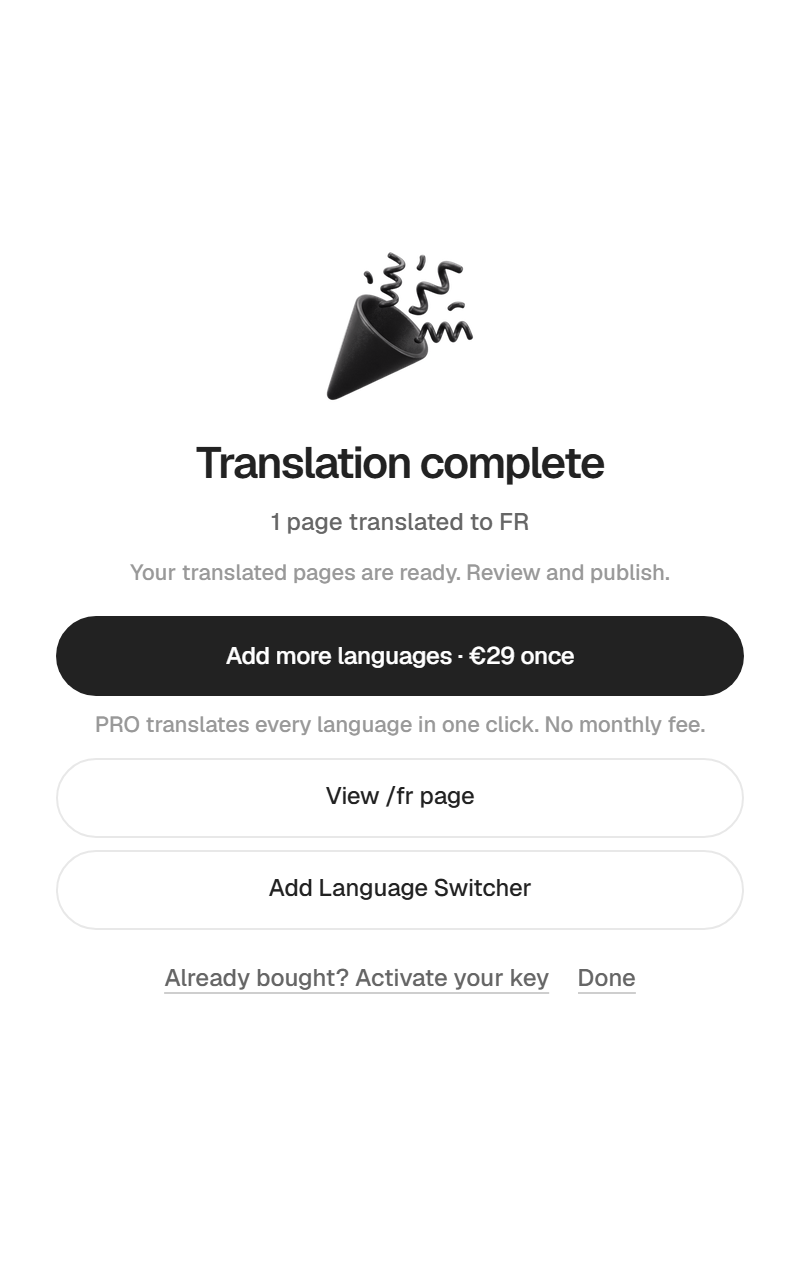
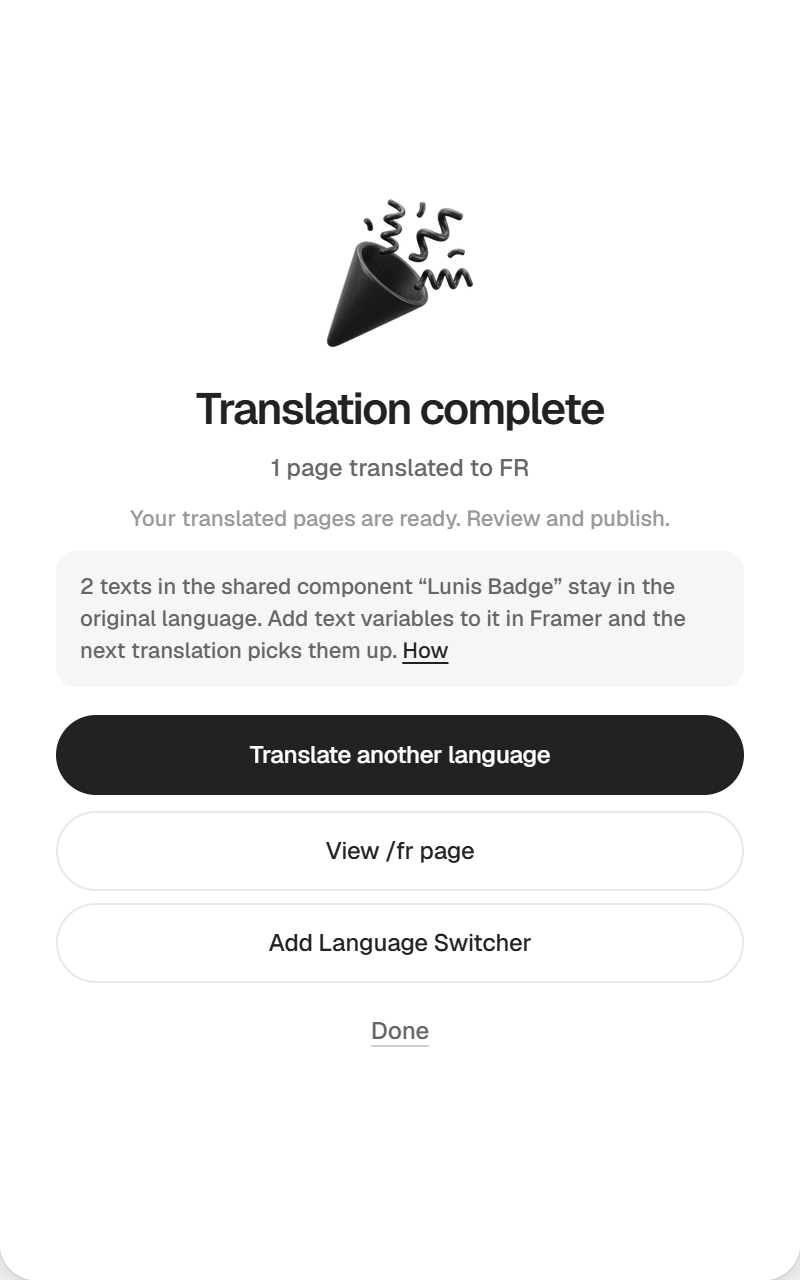
L’écran affiche Traduction terminée, avec le nombre de pages traduites et la langue. De là, tu peux
- cliquer sur Voir la page /en pour ouvrir l’accueil traduit (ou la première page traduite) sur le canvas,
- cliquer sur Ajouter un sélecteur de langue pour le poser sur la page ouverte (voir Sélecteur de langue),
- en gratuit, cliquer sur Ajouter des langues · 29 € une fois pour acheter PRO, ou sur Déjà acheté ? Active ta clé,
- en PRO, cliquer sur Traduire une autre langue pour repartir du premier onglet,
- cliquer sur Balises de langue pour ajouter ou mettre à jour les scripts hreflang et lang de ton site, voir hreflang et SEO,
- cliquer sur Terminé pour revenir au début.
Si des textes sont restés dans la langue d’origine parce qu’ils vivent dans un composant partagé (une barre de navigation, un pied de page), une courte mention cite ces composants et renvoie vers la solution.
Vérifier et publier
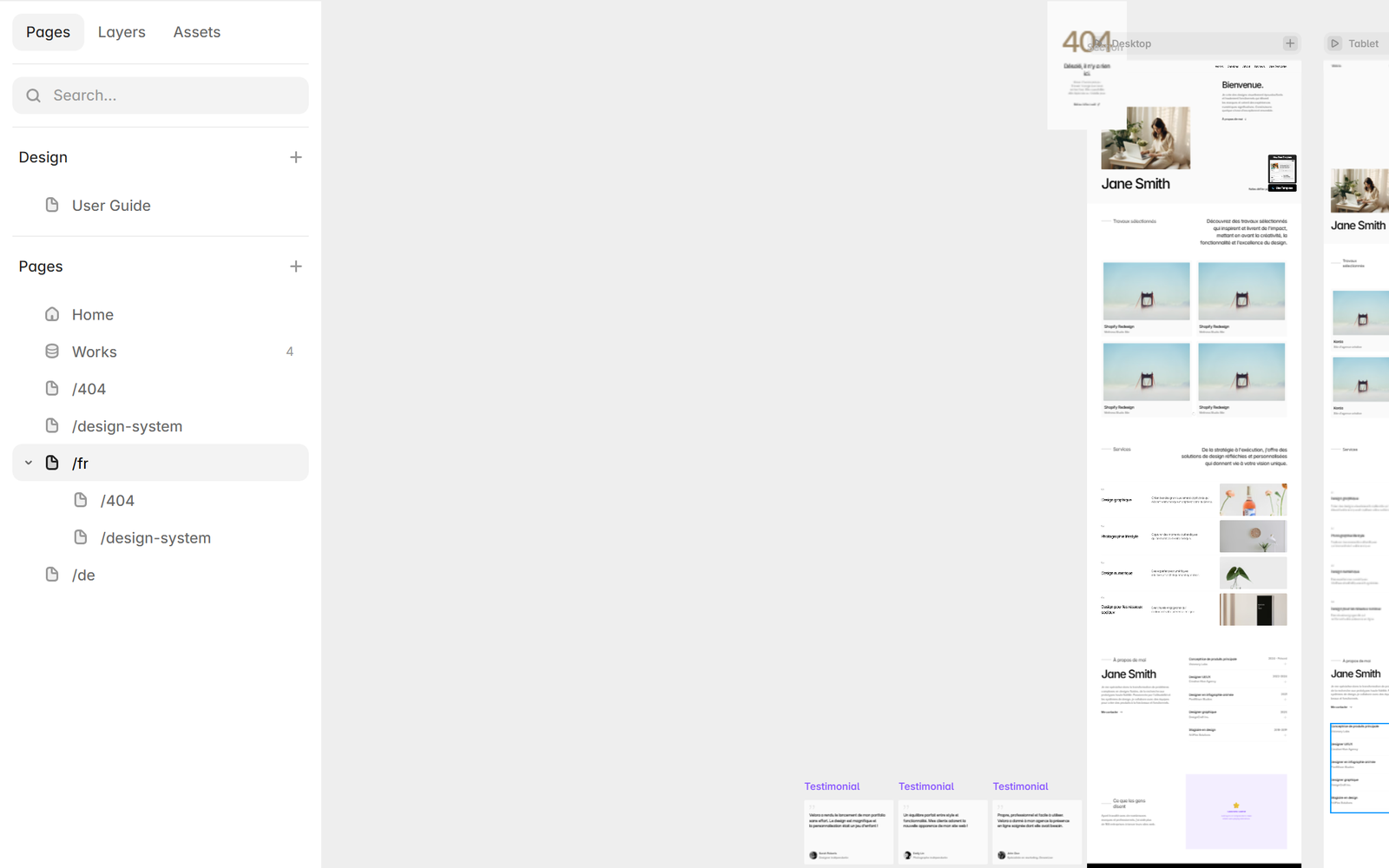
Les pages traduites sont des pages normales. Tu les trouves dans le panneau Pages de Framer, sous /en. Ouvre-en quelques-unes, relis les textes, puis publie ton site comme d’habitude.
Traduire
Choisir une méthode
Les quatre méthodes créent les mêmes vraies pages. Elles diffèrent par qui traduit.
| Méthode | Qui traduit | Ce qu’il te faut |
|---|---|---|
| Traduction instantanée | Une IA, dans le plugin | Rien |
| Traduire avec DeepL | DeepL | Ta clé API DeepL |
| Utiliser ma propre IA | ChatGPT, Claude, Gemini ou l’IA que tu utilises | Un copier-coller par langue |
| Créer juste la structure | Toi, à la main sur le canvas | Rien |
En gratuit, toutes les méthodes utilisent la même traduction gratuite. Les cartes l’indiquent par Utilise ta traduction gratuite tant que tu ne l’as pas utilisée.
Traduction instantanée
Tu cliques une fois, il n’y a rien à configurer. Le contenu de tes pages part chez Anthropic pour être traduit, le plugin le précise sous les cartes. En PRO, la traduction instantanée couvre jusqu’à 500 000 caractères par mois, environ 300 pages. Au-delà, le plugin demande ta propre clé DeepL jusqu’au mois suivant.
En gratuit, la traduction instantanée envoie toute la sélection en une seule requête. Un très gros site peut être refusé avec Page trop grande. Ta traduction gratuite n’est pas consommée dans ce cas, passe par DeepL ou le copier-coller.
Traduire avec DeepL
- Crée une clé API sur deepl.com. Le lien Obtenir une clé → ouvre la bonne page.
- Clique sur la carte Traduire avec DeepL et colle la clé dans Colle ta clé API DeepL.
- Attends Clé valide. Le plugin affiche aussi les caractères qu’il reste sur ton forfait DeepL.
- Clique sur Traduire 6 pages.
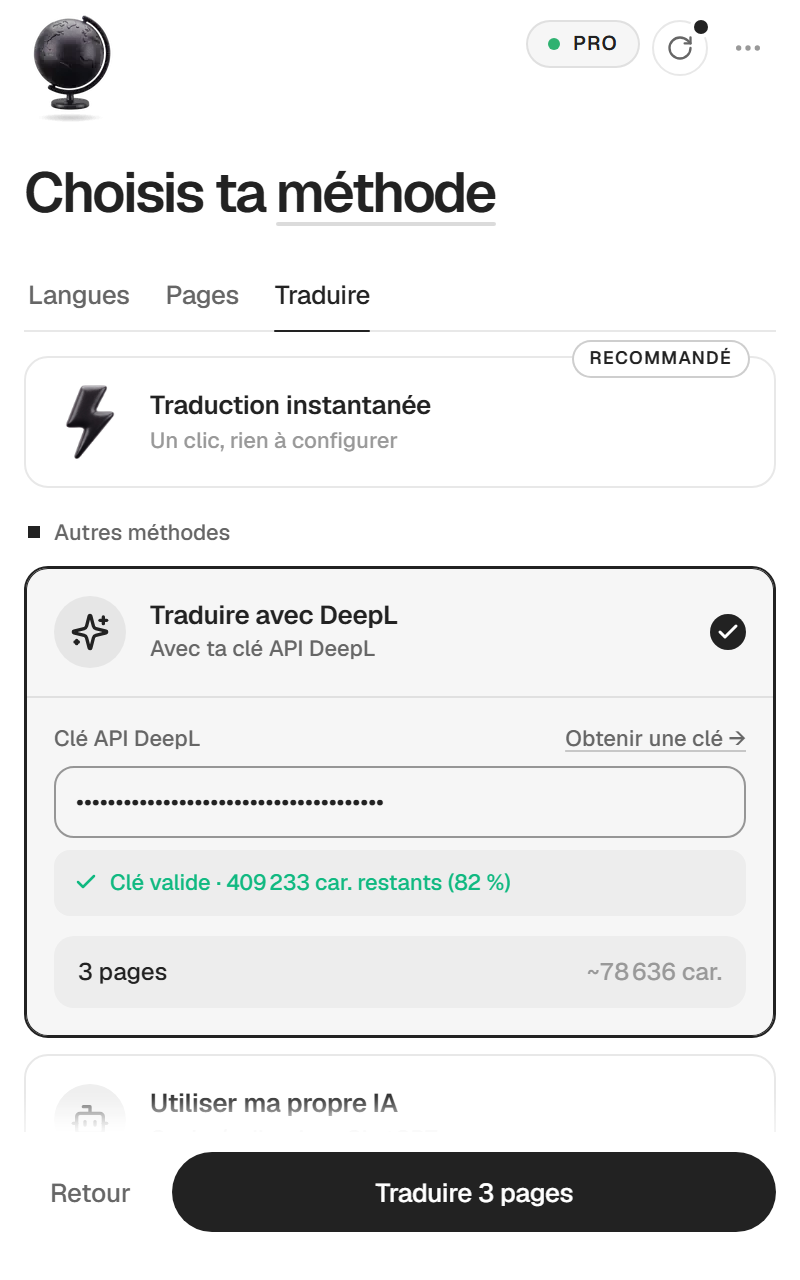
La carte te prévient quand ton quota est plus bas que ce que demande la sélection, car DeepL s’arrêterait en cours de route. Les nouveaux comptes DeepL API Free reçoivent un crédit unique de 1 000 000 de caractères, qui ne se renouvelle pas. La clé reste dans ton navigateur. Elle n’est pas enregistrée dans le projet, tes collaborateurs ne la voient donc pas.
DeepL est grisé avec Non disponible pour … quand tu as choisi une langue personnalisée. Utilise la traduction instantanée ou le copier-coller pour celle-là.
Utiliser ma propre IA
- Clique sur la carte Utiliser ma propre IA, puis sur Générer le prompt.
- Clique sur Copier le prompt. Le bouton porte le nom de la langue.
- Colle-le dans ChatGPT, Claude ou Gemini et envoie.
- Copie la réponse entière et colle-la dans le champ sous Coller la réponse de l’IA.
- Si tu as choisi plusieurs langues, clique sur Suivant (le bouton porte le nom de la langue suivante) et recommence.
- Clique sur Créer 6 pages →.
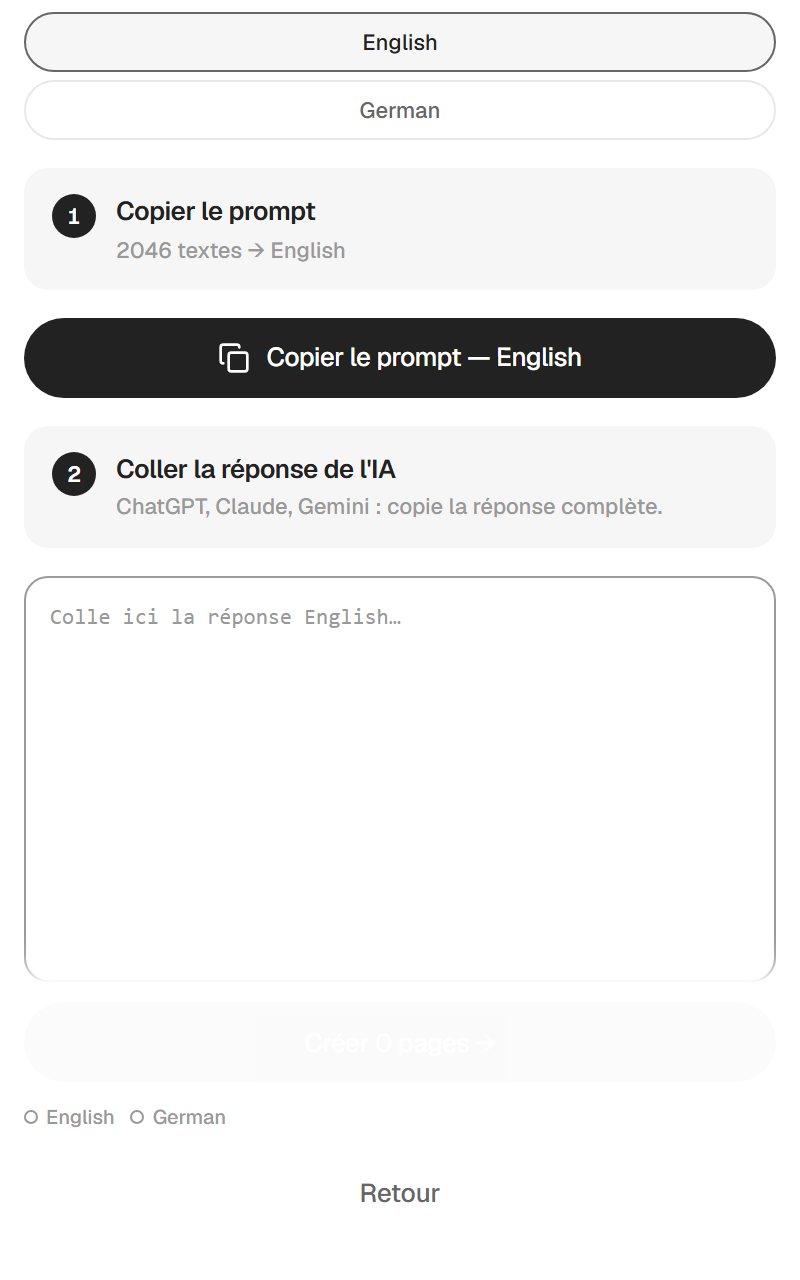
Colle la réponse complète, bloc de code compris. Le plugin tolère les petites erreurs de mise en forme habituelles des IA. Cette méthode ne coûte rien de plus que l’IA que tu paies déjà, et tu peux relire chaque ligne avant qu’elle arrive dans Framer.
Créer juste la structure
Le plugin crée les pages traduites avec le texte d’origine dedans, et tu le réécris sur le canvas. Clique sur la carte, puis sur Créer 6 pages manuelles. C’est pratique quand un traducteur te livre les textes, ou pour une langue que tu écris toi-même. Le glossaire ne s’applique pas ici.
Langues
Langue source
La ligne de du premier onglet, c’est la langue dans laquelle ton site est écrit. Le plugin la prend dans les réglages de ton projet Framer. S’il n’y arrive pas, il affiche Auto et l’IA devine la langue.
Règle-la explicitement. En Auto, le plugin traduit, mais il saute deux choses qui ont besoin de nommer ta langue, le sélecteur de langue et les balises hreflang. Clique sur la langue source pour la changer. Si la tienne n’est pas dans la liste, ajoute-la avec un code et un nom.
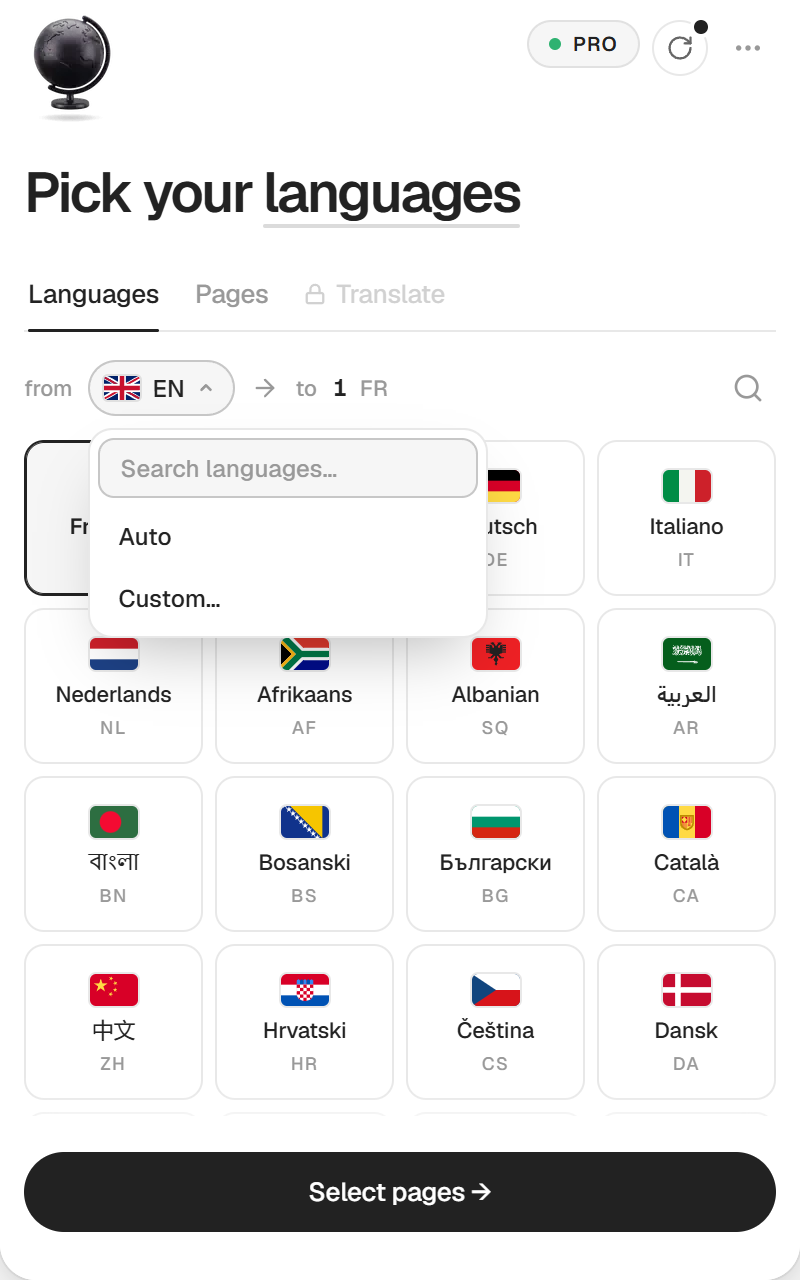
Langues cibles
54 langues sont intégrées. Le champ de recherche t’aide à en trouver une. Chaque langue a son préfixe d’adresse, /fr, /de, /pt-br et ainsi de suite.
Langues personnalisées
Pour une langue absente de la liste, clique sur Personnalisée, tape son nom et valide. Le plugin affiche le code qu’il utilisera sous Sera enregistrée comme. Une langue personnalisée marche avec la traduction instantanée et le copier-coller, pas avec DeepL. En gratuit, elle compte comme ta langue.
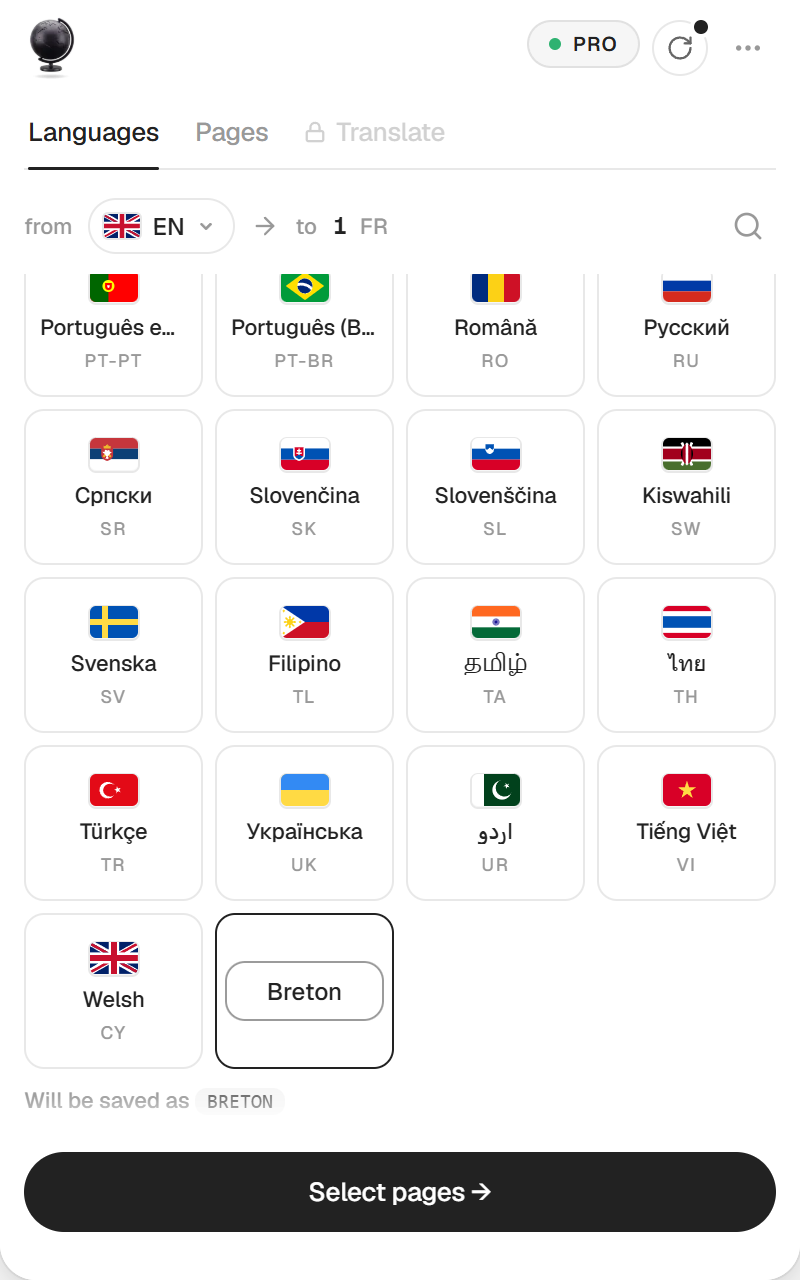
En gratuit
Une langue cible. La ligne Plan gratuit, 1 langue. Clique sur une langue grisée pour voir PRO. s’affiche au-dessus de la liste. Les langues gardées d’une session précédente sont ramenées à une seule à la réouverture du plugin.
Pages
Le deuxième onglet liste les pages statiques de ton projet. Certaines pages en sont exclues exprès.
- Les pages de collection CMS (le modèle d’un article de blog, par exemple). Les textes d’une collection se traduisent avec CMS Translator.
- Les pages que le plugin a créées lui-même, pour ne jamais traduire une traduction.
Les pages dont le chemin commence déjà par un code de langue, comme /fr ou /en/about, sont listées mais décochées. Recoche-les si ce sont de vraies pages.
Il n’y a pas de limite de pages, en gratuit non plus. Pendant le scan, le plugin peut ouvrir des pages que Framer n’a pas encore chargées, le canvas saute alors de page en page. Il revient sur ta page à la fin.
Options, ton et glossaire
Traduire les URL aussi
Sur l’onglet Traduire, sous Options. Activée, elle traduit aussi les chemins des pages, /blog/my-article devient /fr/blog/mon-article. Elle marche avec la traduction instantanée, DeepL et le copier-coller. Quand deux pages tombent sur le même chemin traduit, la seconde reçoit -2. Lis la section Sélecteur de langue avant de l’activer.
Ajouter du contexte / ton (PRO)
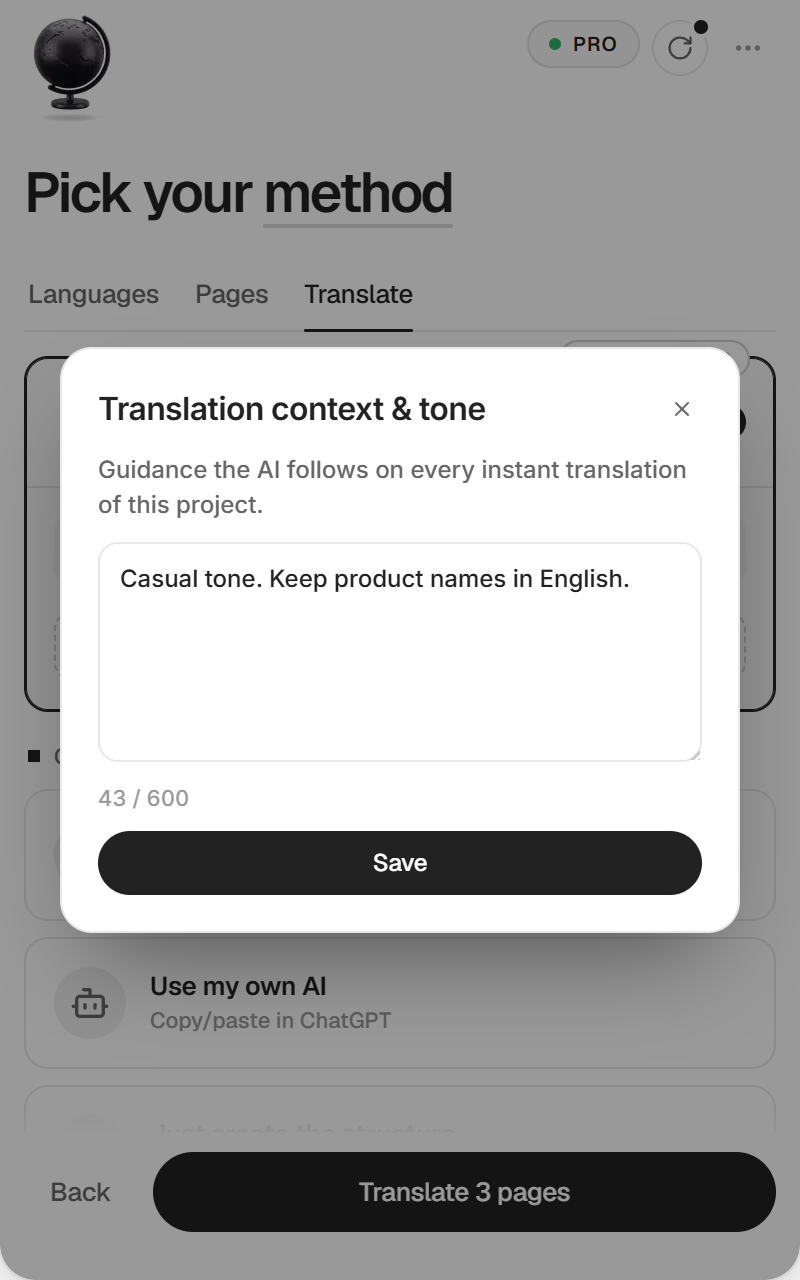
Dans la carte de traduction instantanée, Ajouter du contexte / ton ouvre un champ où tu décris le ton voulu, par exemple « Ton décontracté. Garder les noms de produits en anglais. » Clique sur Enregistrer. L’IA le suit à chaque traduction instantanée de ce projet. En gratuit, le bouton porte un cadenas et ouvre l’offre PRO.
Glossaire
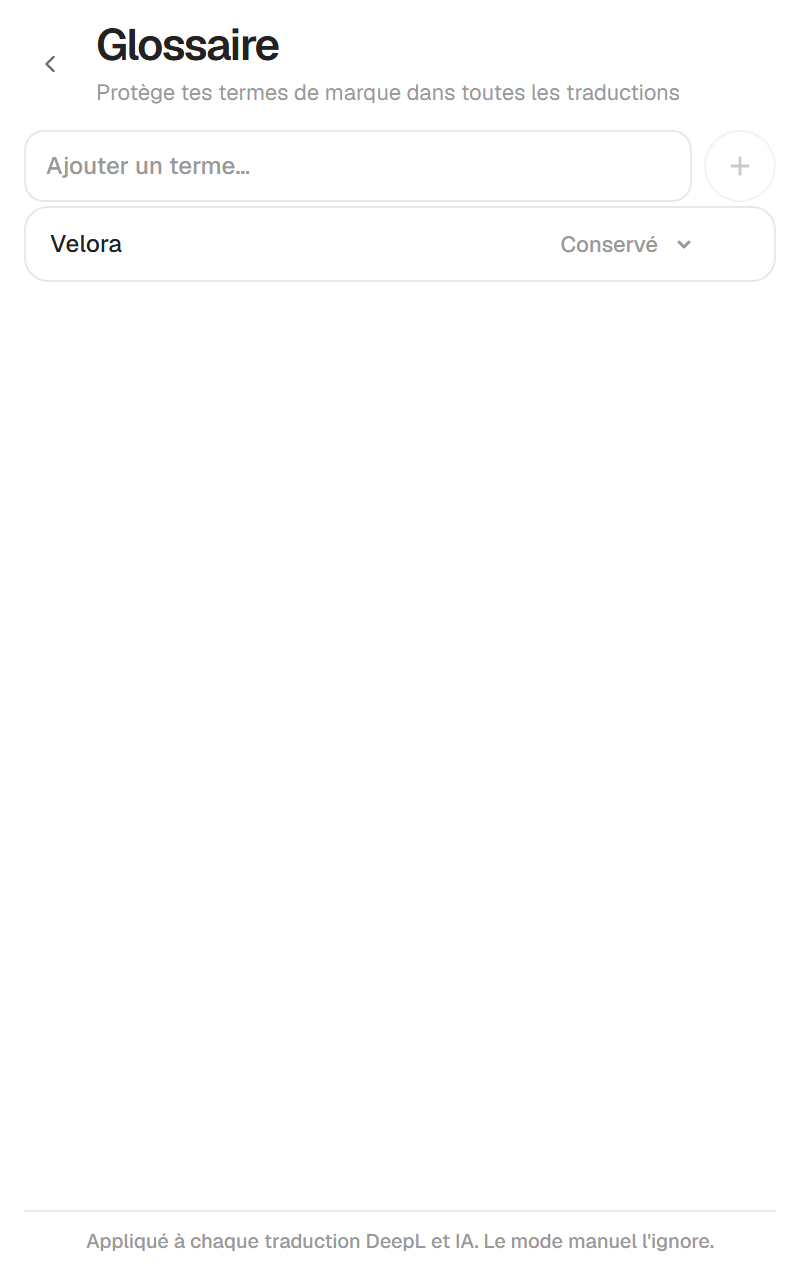
Ouvre le menu (le bouton ••• en haut à droite), puis Glossaire. Tape un terme dans Ajouter un terme… et choisis sa règle.
- Conserver tel quel laisse le terme intact dans toutes les langues. Sers-t’en pour ta marque et tes noms de produits.
- Personnalisé par langue te laisse écrire la traduction voulue pour chaque langue. Choisis d’abord tes langues cibles, sinon il n’y a rien à remplir.
Le glossaire s’applique à la traduction instantanée, à DeepL et au copier-coller, en gratuit comme en PRO. Il est enregistré dans le projet. Créer juste la structure l’ignore.
Ce qui est traduit, et ce qui ne l’est pas
Traduit
- Les calques de texte posés sur la page.
- Le texte que tu passes à un composant par ses propriétés (ses variables), comme le libellé d’un bouton réglé sur la page.
- Les liens entre tes pages. Sur
/fr/about, un lien vers/contactpointe désormais vers/fr/contact. - Les chemins des pages, si Traduire les URL aussi est activée.
Les breakpoints Tablet et Phone sont recréés sur chaque page traduite, avec les styles que tu leur as donnés.
Gardé tel quel
Les valeurs qui ne sont pas du texte restent intactes et continuent donc de marcher. Les noms d’icônes, les couleurs, les polices, les URL et les valeurs d’option d’un composant ne partent jamais en traduction. Les valeurs liées à un champ CMS restent liées. Les termes du glossaire réglés sur Conserver tel quel aussi.
Composants partagés
Un texte tapé à l’intérieur d’un composant (une barre de navigation, un pied de page, une carte de témoignage) appartient au composant lui-même. Il est identique sur toutes les pages qui l’utilisent, il ne peut donc pas différer entre /about et /fr/about, et il reste dans la langue d’origine. L’écran de fin liste ces composants et le nombre de textes concernés.
Une barre de navigation ou un pied de page qui vient d’un gabarit de mise en page (le panneau de droite affiche Layout: Template) n’est pas listé, car un plugin ne peut pas lire les gabarits. Si ton site en utilise un, vérifie-le après la traduction et applique la même solution.
Pour rendre ce texte traduisible, transforme-le en variable.
- Dans Framer, ouvre le composant.
- Sélectionne le calque de texte.
- Dans le panneau de droite, ouvre la propriété Content, clique sur l’icône plus et choisis Create Variable.
- De retour dans le plugin, traduis à nouveau les pages qui utilisent le composant.
Le texte appartient maintenant à chaque instance, et le plugin le traduit sur chaque page traduite. Traduire une page à nouveau la reconstruit depuis l’original, voir Sync.
Non traduit
- Les collections CMS. Passe par CMS Translator, 19 €, ou les deux plugins dans le Translation Pack pour 39 €.
- Les titres de page et les meta descriptions. Écris-les dans les réglages de chaque page traduite.
- Les slides d’un Ticker, d’un Slideshow ou d’un Carousel. Le plugin copie les slides traduites sur la page traduite, mais le composant pointe encore vers les originales, car Framer ne laisse pas les plugins changer ce lien. Sélectionne le composant sur la page traduite et choisis à nouveau ses éléments. Ils sont déjà sur la page.
Après la traduction
Synchroniser quand ton contenu change (PRO)
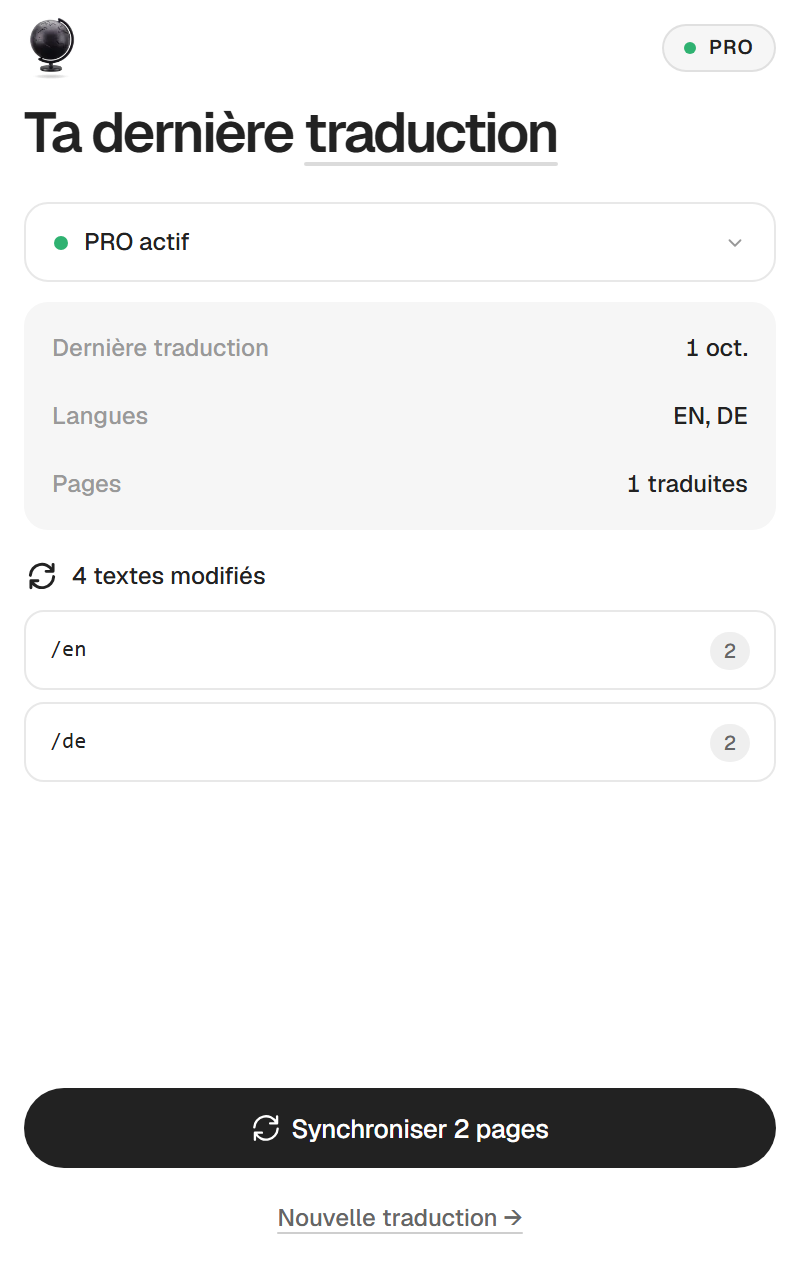
Le plugin garde en mémoire ce qu’il a traduit. Quand tu modifies les pages d’origine, Sync repère les textes qui ont changé et ne traduit que ceux-là.
- Clique sur le bouton à flèches rondes en haut du plugin. Il apparaît dès que le projet a une traduction.
- Le plugin vérifie tes pages. Il affiche la date de la dernière traduction, les langues et les pages, puis Tout est à jour ou 3 textes modifiés avec la liste des pages traduites concernées.
- Clique sur Synchroniser 2 pages.
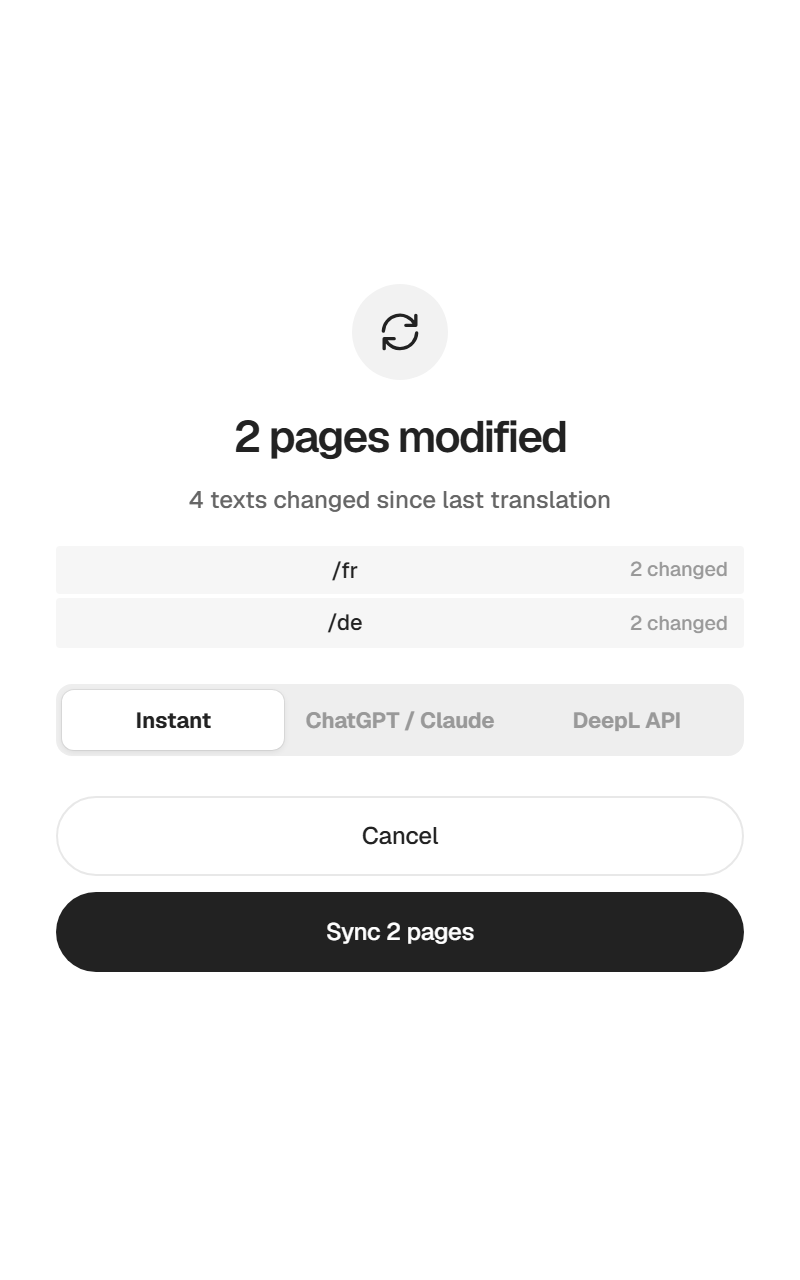
- Choisis la méthode, Instantané, ChatGPT / Claude ou API DeepL, puis clique à nouveau sur Synchroniser 2 pages.
Avec ChatGPT / Claude, le bouton devient Générer le prompt de sync. Clique dessus, puis sur Copier le prompt de sync, colle-le dans ton IA, clique sur J’ai la réponse →, colle la réponse et clique sur Appliquer le sync.
Ce que Sync modifie
Seulement les textes dont l’original a changé. Tous les autres textes des pages traduites restent tels quels, y compris ceux que tu as retouchés à la main. Sync compare des textes. Une nouvelle image, une nouvelle section ou un changement de style sur l’original ne sont pas repris.
Ce que Sync ne couvre pas
- Une nouvelle page. Clique sur Nouvelle traduction → et traduis-la comme la première fois.
- Une nouvelle langue. Traduis-la depuis le premier onglet. Les langues déjà faites restent.
- Un changement de mise en page ou d’image. Traduis cette page à nouveau.
En gratuit, le bouton Sync porte un cadenas et ouvre l’offre PRO.
Sélecteur de langue
Après une traduction, le plugin crée dans ton projet un composant de code nommé Language Switcher et le met à jour avec toutes les langues traduites. Il a besoin d’une langue source, il n’est donc pas créé quand la source est sur Auto.
- Sur l’écran de fin, clique sur Ajouter un sélecteur de langue. Le plugin le pose sur la page ouverte et affiche Sélecteur de langue ajouté au canvas.
- Place-le où tu veux. Pour l’avoir sur toutes les pages, mets-le dans ton composant de navigation.
- Sélectionne-le pour le styler dans le panneau de droite.
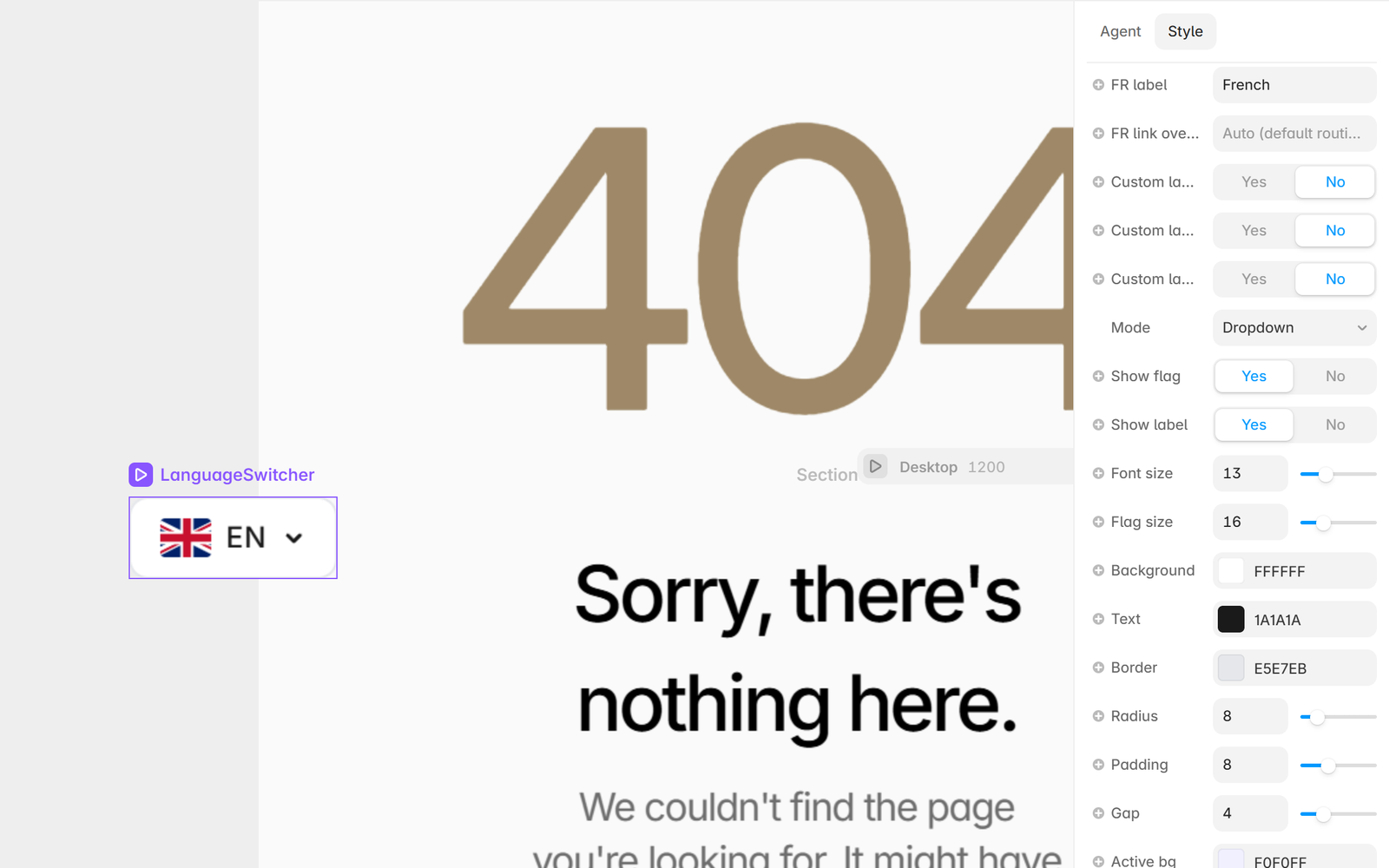
Il a trois modes, Dropdown, Flags bar et Minimal. Tu peux afficher ou masquer le drapeau et le libellé, et régler la taille du texte, les couleurs, l’arrondi, les états actif et survol et l’ombre du menu. Pour chaque langue, tu peux la masquer, la renommer ou lui donner ton propre lien.
Sur une page, il remplace le préfixe de langue et garde le reste du chemin, donc /about mène à /fr/about. Sur le canvas et dans l’aperçu, il affiche « Links work on the published site » au lieu de naviguer. Les drapeaux sont des images, les langues personnalisées n’affichent que leur nom.
/about devient /fr/a-propos, mais le sélecteur envoie toujours vers /fr/about, qui n’existe pas. Dans ce cas, seule la page d’accueil marche depuis le sélecteur.hreflang et SEO
Les pages traduites sont de vraies pages à de vraies adresses, les moteurs de recherche les explorent et les indexent comme le reste de ton site.
Balises de langue (PRO)
Deux petits scripts dans le code personnalisé de ton site indiquent aux moteurs de recherche et aux navigateurs la langue de chaque page.
- En fin de head, le premier écrit les balises hreflang de chaque page à son chargement, pour que Google sache que
/fr/aboutest la version française de/about. - En début de head, le second règle la langue de la page, et le sens du texte pour l’arabe, l’hébreu, le persan et l’ourdou.
Le plugin ne les ajoute jamais tout seul. Une traduction ou une synchro ne touche pas à ton code personnalisé. Tu ajoutes les scripts depuis le panneau Balises de langue, après avoir vu le code.
- Traduis au moins une page avec une langue source réglée, pas sur Auto.
- Ouvre le menu, puis Balises de langue. L’écran de fin a aussi un bouton Balises de langue.
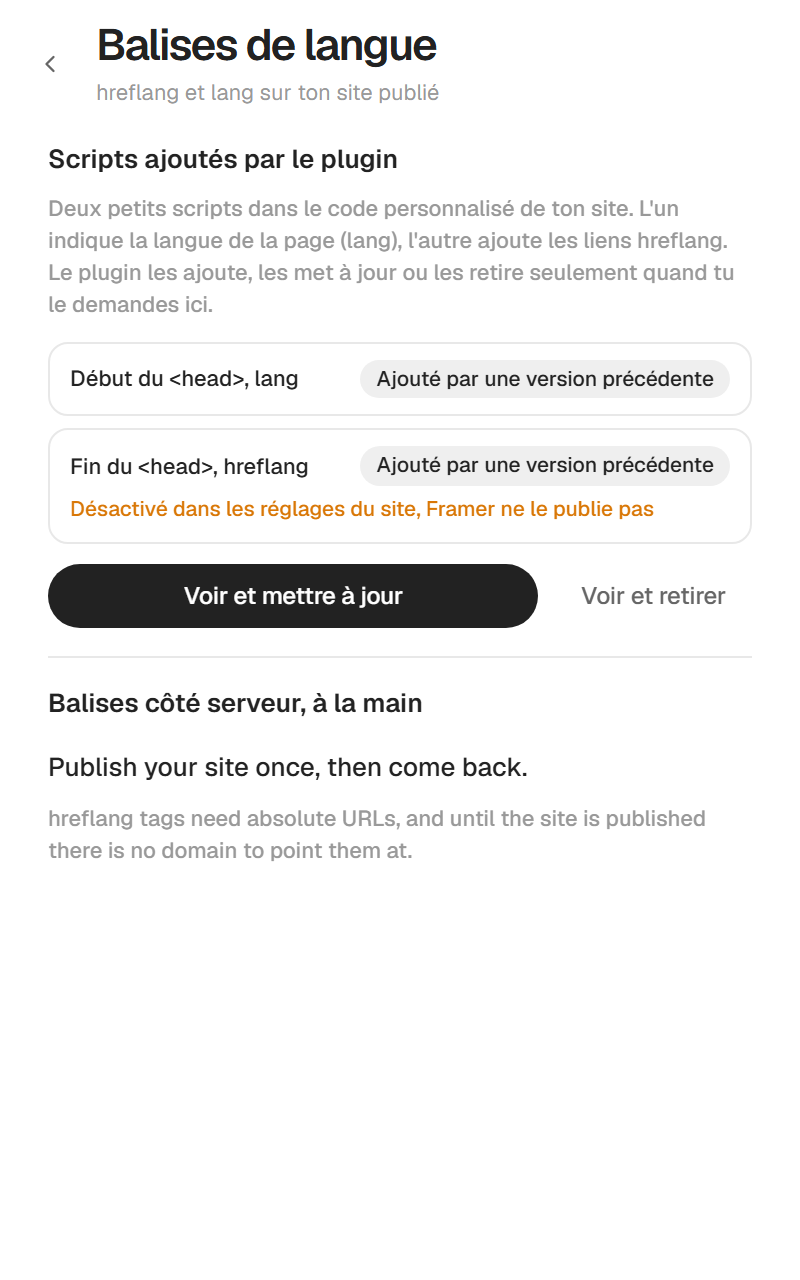
- Le panneau liste les deux emplacements, Début du <head>, lang et Fin du <head>, hreflang, chacun avec son état, Pas ajouté, Ajouté ou Ajouté par une version précédente.
- Clique sur Voir et ajouter, ou sur Voir et mettre à jour si les scripts sont déjà là. Le plugin montre le bloc exact qu’il va ajouter, ou le bloc actuel barré au-dessus de celui qui le remplace.
- Clique sur Appliquer, puis publie ton site.
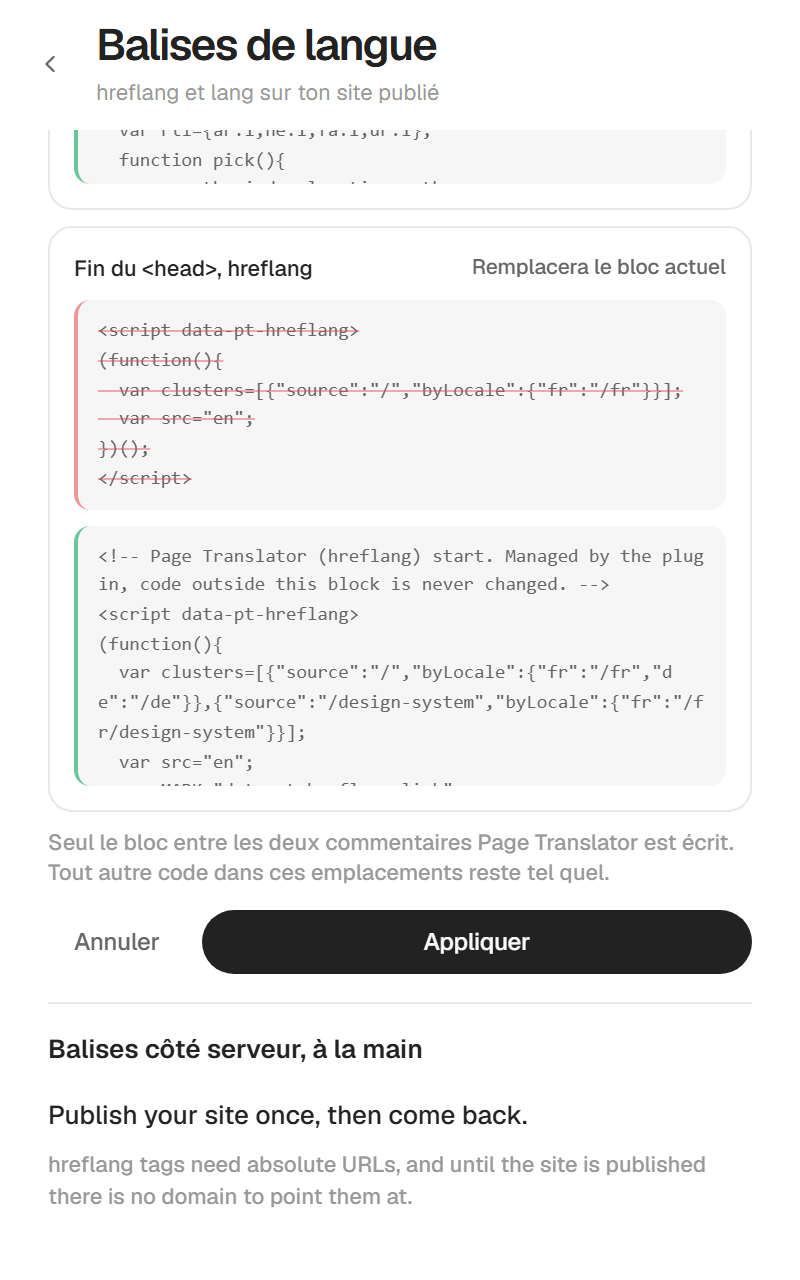
Le plugin n’écrit que son propre bloc, entre deux commentaires Page Translator. Tout autre code dans ces emplacements reste tel quel. Si ton code personnalisé a changé depuis l’aperçu, le plugin n’écrit rien et te demande de revoir les changements. Pour retirer les scripts, clique sur Voir et retirer, regarde le code qui va partir, puis clique sur Retirer les scripts. Ajouter demande PRO, retirer marche avec n’importe quelle formule.
Les deux tournent dans le navigateur, car Framer donne aux plugins un seul bloc de code pour tout le site, alors que le hreflang doit changer sur chaque page. Google exécute le JavaScript et les lit. Si un emplacement affiche Désactivé dans les réglages du site, Framer ne le publie pas, réactive-le dans les réglages du site. Si ton projet utilise les Locales de Framer, le panneau propose plutôt de retirer les scripts, puisque Framer sert déjà ces balises.
Si tu utilisais une version avant la 5.6.1
Les versions 5.2.7 à 5.6.0 ajoutaient les scripts toutes seules après chaque traduction. Ils restent en place et continuent de marcher. Le panneau les affiche comme Ajouté par une version précédente. Voir et mettre à jour les remplace sur place par le nouveau bloc balisé, Voir et retirer les enlève. Rien ne change tant que tu n’as pas choisi.
Le hreflang dans le HTML (facultatif)
Pour avoir les balises dans le HTML servi, colle-les toi-même dans Framer. Le plugin les écrit pour toi, dans la partie Balises côté serveur, à la main du même panneau.
- Publie ton site une fois, pour qu’il ait un domaine.
- Ouvre Balises de langue et descends jusqu’à Balises côté serveur, à la main.
- Vérifie le domaine détecté par le plugin. Corrige-le si tu utilises un domaine personnalisé.
- Dans Framer, ouvre Site Settings, puis Code, et ajoute un script placé en Start of <head>.
- Colle le premier bloc et coche les pages indiquées dessous dans le sélecteur Page. Il y a un bloc par page d’origine, à poser sur l’originale et sur chacune de ses traductions.
- Recommence pour chaque bloc, puis publie.
Le script hreflang du plugin voit tes balises et s’efface, rien n’est donc en double. Les cases de cette partie servent à ton propre suivi, le plugin ne peut pas lire les réglages de ton site. Pour vérifier, ouvre une page publiée, affiche sa source et cherche hreflang.
Ce qui reste de ton côté
Les titres de page et les meta descriptions, voir Ce qui est traduit.
Offres et licence
Gratuit et PRO
| Gratuit | PRO, 29 € une fois | |
|---|---|---|
| Traductions | 1 | Autant que tu veux |
| Langues cibles | 1 | Toutes, plus les personnalisées |
| Pages | Toutes | Toutes |
| Traduction instantanée | Pour cette traduction | Jusqu’à 500 000 caractères par mois (environ 300 pages), puis ta clé DeepL |
| DeepL, copier-coller, manuel | Utilisent la traduction gratuite | Oui |
| Glossaire, URL traduites, sélecteur de langue | Oui | Oui |
| Sync | Non | Oui |
| Scripts hreflang et langue de page | Non | Oui |
| Contexte et ton | Non | Oui |
| Activations | 5 |
PRO se paie une fois, mises à jour comprises. Le Translation Pack ajoute CMS Translator PRO, pour 39 € au total.
Une fois la traduction gratuite utilisée, un bandeau affiche Ta traduction gratuite est utilisée. PRO traduit toutes les langues en un clic. avec un bouton Voir PRO.
Acheter PRO et activer ta clé
Acheter
Tous les écrans PRO du plugin proposent la même offre. Tu y arrives par le badge FREE en haut à droite, une langue verrouillée, le cadenas de Sync ou l’écran de fin. Clique sur Débloquer Pro, à côté du prix de 29 €. Le paiement se fait sur Polar, dans ton navigateur. Le Pack avec CMS Translator (39 €) est dans la section des tarifs de ce site.
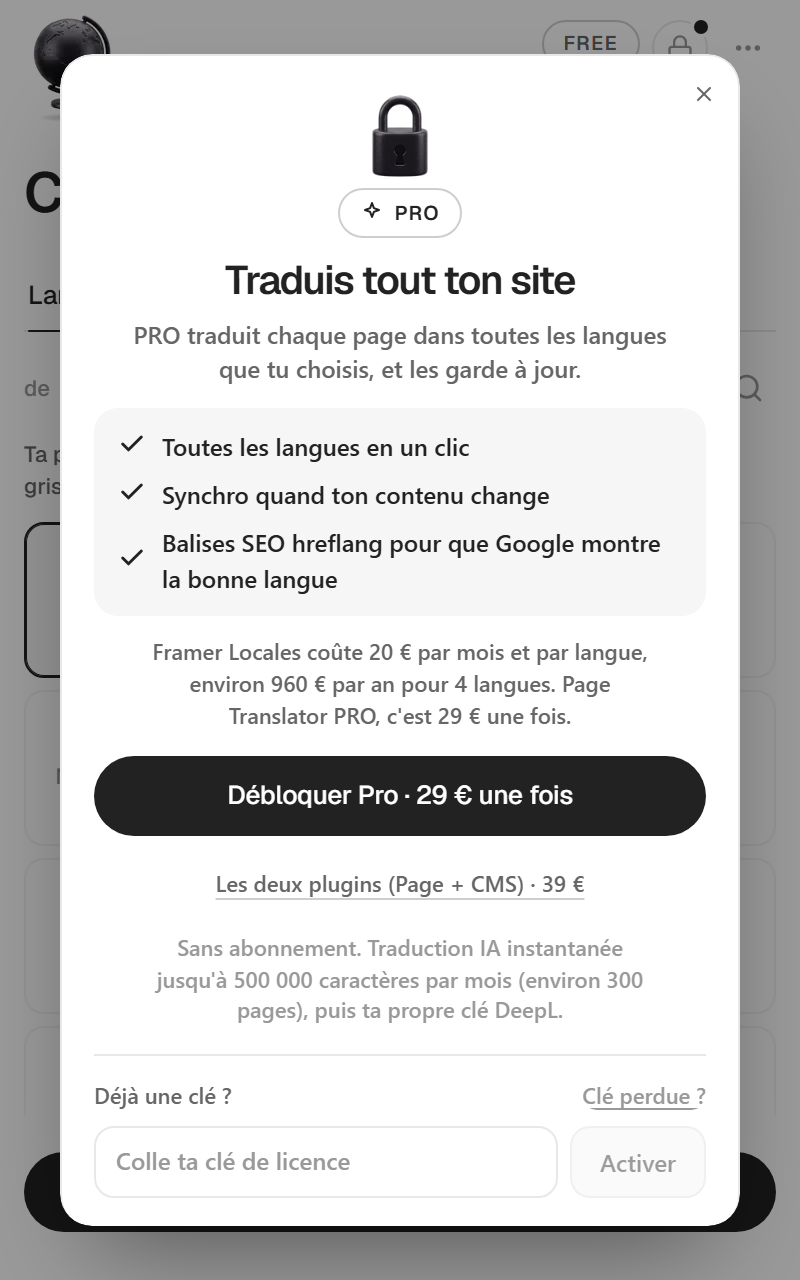
Si ton navigateur bloque le nouvel onglet, le plugin affiche le lien avec un bouton Copier. Ouvre-le toi-même.
Récupérer ta clé
Après le paiement, tu arrives sur translate.patchou.cloud, qui affiche ta clé de licence avec un bouton pour la copier. Polar te l’envoie aussi par e-mail. Si la page ne peut pas l’afficher, elle t’indique que la clé arrive par e-mail. Rien au bout de 5 minutes, écris à pro.allali.ilies@gmail.com depuis l’adresse du paiement.
Activer
- Ouvre Page Translator dans Framer.
- Clique sur le badge FREE en haut à droite.
- Clique sur J’ai une clé sous le prix et colle ta clé.
- Clique sur Activer.
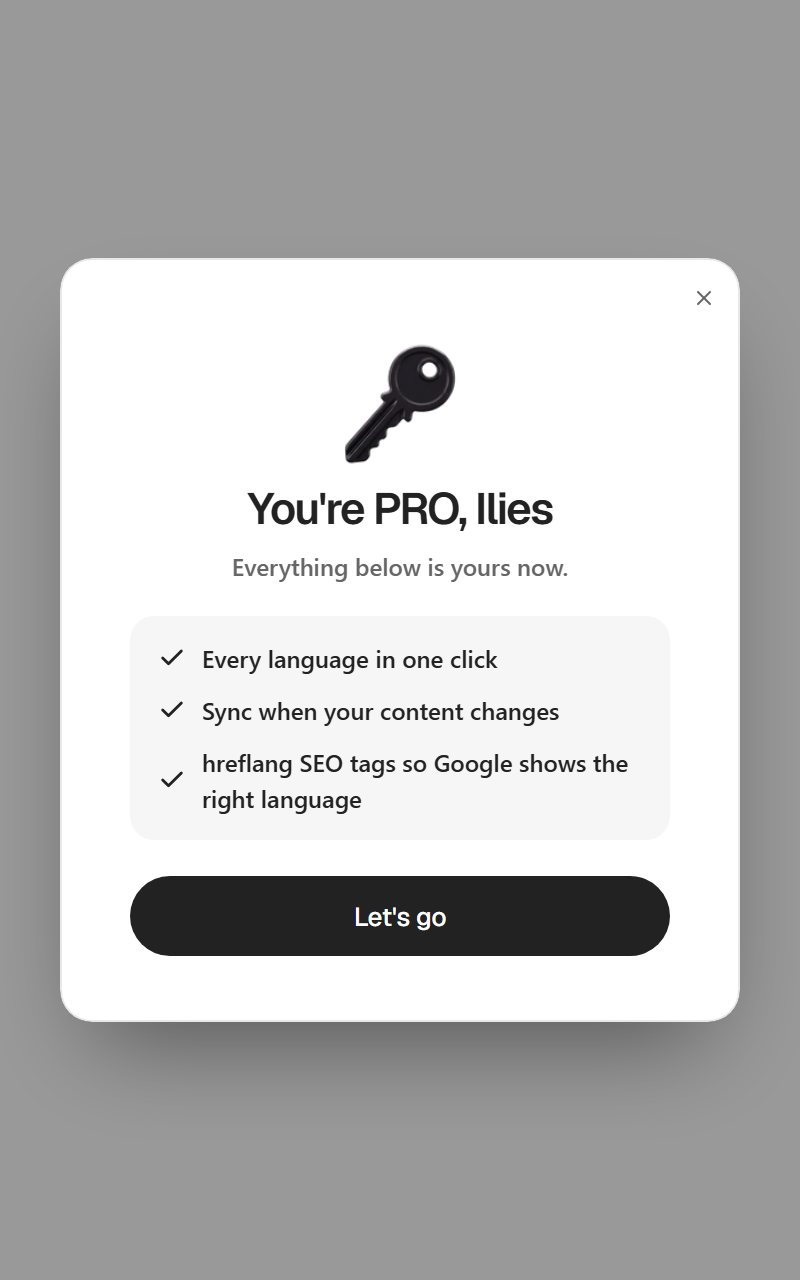
- Le plugin affiche Te voilà en PRO. Clique sur C’est parti. Le badge indique maintenant PRO.
Juste après une traduction gratuite, Déjà acheté ? Active ta clé sur l’écran de fin ouvre le même champ.
Gérer ta licence
Clique sur le badge PRO, puis sur PRO actif. Tu vois ta clé, en partie masquée, avec deux boutons.
- Gérer sur Polar ouvre ton portail client Polar.
- Retirer la licence désactive la clé dans ce navigateur et libère une activation.
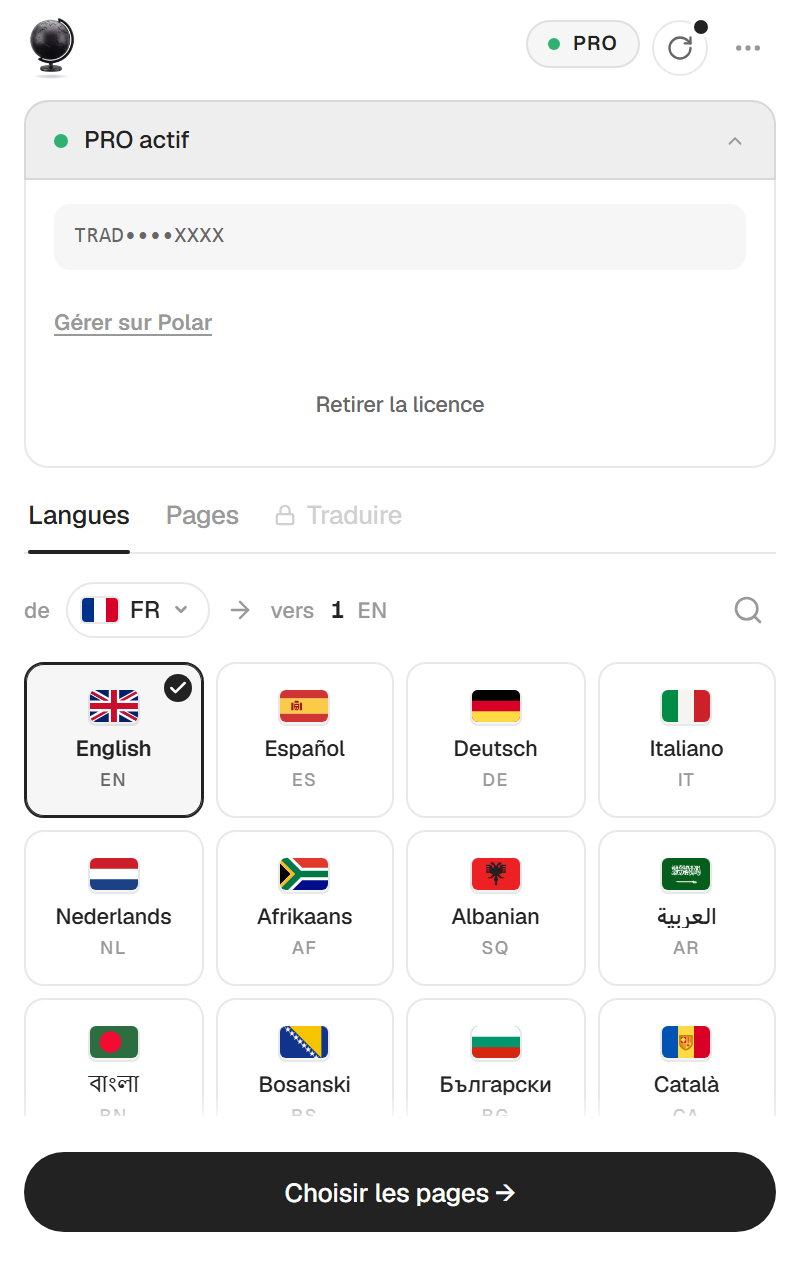
Cinq activations
La clé est enregistrée dans le navigateur où tu l’actives, pas dans le projet Framer. Chaque navigateur, ou l’app de bureau Framer, compte pour une activation, et une clé en a cinq. Un collaborateur qui traduit depuis son ordinateur en utilise une aussi. Si tu effaces les données de ton navigateur ou que tu changes de navigateur, active à nouveau. Quand les cinq sont prises, retires-en une depuis le plugin où elle est active, ou depuis ton compte Polar.
Clé perdue
Clique sur Clé perdue ? sous le champ de clé, ou va sur le portail client Polar et connecte-toi avec l’e-mail du paiement. Ta clé s’y trouve.
Remboursement
Si PRO ne marche pas comme décrit, demande un remboursement dans les 14 jours. Les pages traduites restent dans ton projet dans tous les cas. Politique de remboursement.
Aide
Le menu du plugin
Le bouton ••• en haut à droite ouvre le menu.
- Glossaire, voir Options.
- Balises de langue ajoute, met à jour ou retire les scripts hreflang et lang, voir hreflang et SEO.
- Aide & docs affiche une courte description, un lien vers cette page et Copier l’e-mail support.
- Envoyer un rapport de bug envoie ta note et un résumé de tes réglages (étape, codes de langue, nombre de pages, méthode). Aucun contenu de page, aucune clé DeepL ni licence. Écris ce qui s’est passé dans le champ et clique sur Envoyer le rapport.
- Langue change la langue du plugin lui-même. Comme le système suit ton ordinateur. Anglais, français, espagnol, portugais du Brésil, allemand et japonais sont disponibles.
- Données et services liste les services hors de Framer avec lesquels le plugin échange et ce que chacun reçoit, voir Données et services.
- À propos affiche le numéro de version et un lien vers cette page.
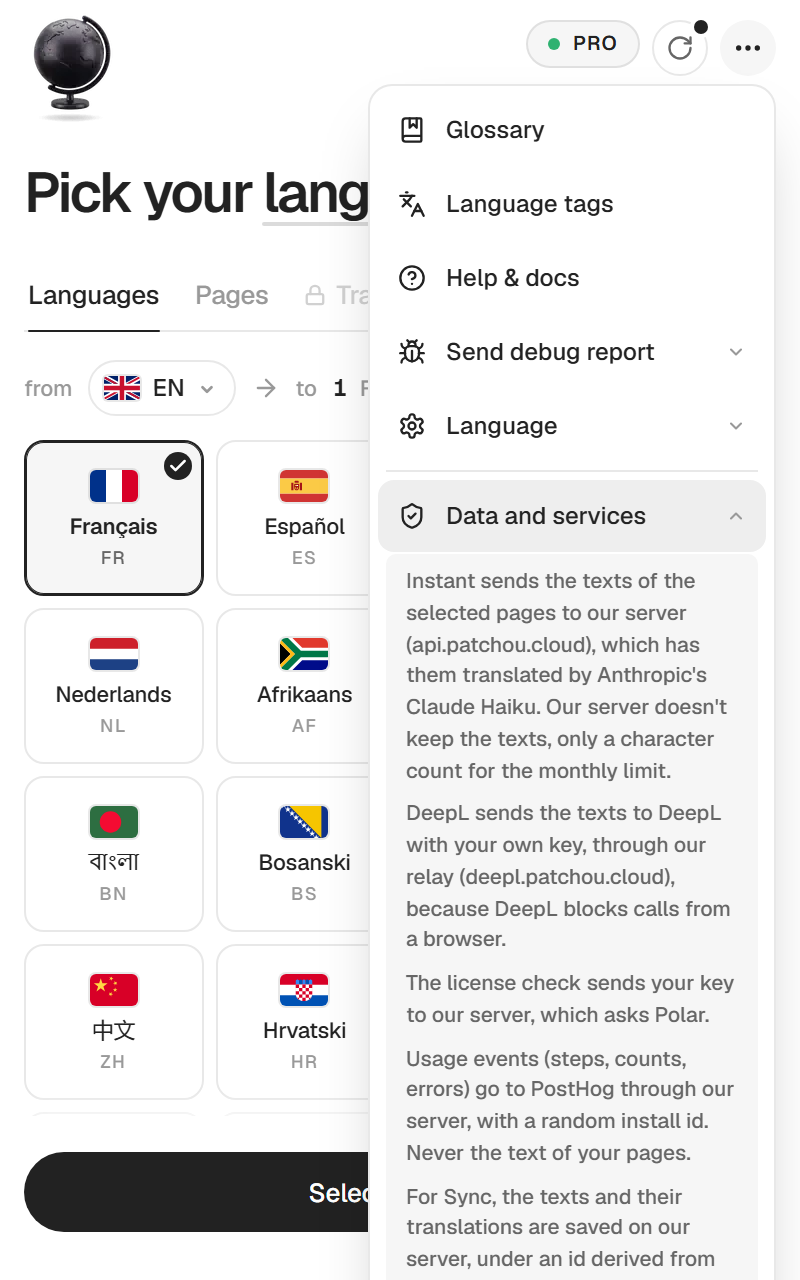
Données et services
Rien ne sort de Framer tant que tu ne lances pas une traduction, une vérification de licence ou Sync. Le plugin affiche le même résumé dans le menu, sous Données et services.
- Instant envoie les textes des pages choisies, ton glossaire et, en PRO, ton contexte à notre serveur (api.patchou.cloud), qui les fait traduire par Claude Haiku d’Anthropic. Le serveur ne garde aucun texte, seulement des compteurs par appel (caractères, tokens, coût) pour les limites.
- DeepL envoie les textes et ta clé à DeepL via notre relais (deepl.patchou.cloud), car DeepL bloque les appels depuis un navigateur. Le relais ne garde ni l’un ni l’autre.
- Le copier-coller et le mode manuel n’envoient rien. Tu colles toi-même le prompt dans ton IA.
- La vérification de licence envoie ta clé à notre serveur, qui interroge Polar, où tu l’as achetée.
- Les événements d’usage (étapes, compteurs, réglages, erreurs) partent vers PostHog via notre serveur, avec un identifiant d’installation aléatoire, ton adresse IP pour une localisation approximative et le type de navigateur. Jamais le texte de tes pages, ni leurs noms, ni leurs adresses.
- Sync enregistre après chaque traduction les textes d’origine, leurs traductions et les adresses des pages sur notre serveur, sous un identifiant dérivé du projet.
Ta clé DeepL et ta clé de licence restent dans ce navigateur. Dans ton projet, le plugin écrit les pages traduites, le sélecteur de langue, ses propres réglages et, seulement quand tu le confirmes dans Balises de langue, les deux scripts. Chacune de ces écritures est d’abord vérifiée avec tes droits Framer. Sur ton site publié, le sélecteur de langue charge ses drapeaux depuis flagcdn.com.
Dépannage
Des textes sont encore dans la langue d’origine
Ils sont sans doute dans un composant partagé, comme ta navigation ou ton pied de page. L’écran de fin les cite. Transforme le texte en variable, puis traduis à nouveau. Si le texte est dans une collection CMS, un Ticker ou un Slideshow, voir ce qui n’est pas traduit.
Les boutons sont grisés
Ton rôle Framer ne permet pas cette modification dans ce projet. Une courte note sous le bouton dit ce qui manque, par exemple Accès en édition requis sur l’onglet Traduire. Demande l’accès en édition à un admin du projet, puis rouvre le plugin. Sans accès en édition, Instant ne consomme pas ta traduction gratuite.
Permission Design requise
Ton siège Framer ne peut pas modifier ce projet, le plugin ne peut donc pas créer de pages. Demande l’accès Design à un admin du projet, puis rouvre le plugin.
Ce projet Framer n’a pas encore de page
Ajoute une page dans Framer, puis rouvre le plugin.
L’onglet Pages ou Traduire est verrouillé
Choisis au moins une langue, puis au moins une page. Un clic sur l’onglet verrouillé dit ce qui manque.
Une langue est grisée avec un cadenas
Tu es en gratuit, qui permet une langue. Un clic dessus ouvre l’offre PRO.
DeepL est grisé, « Non disponible pour … »
Une de tes langues est personnalisée, et DeepL ne la prend pas. Utilise la traduction instantanée ou le copier-coller.
Traduction gratuite utilisée
Ta traduction gratuite a servi. Traduire à nouveau, ou dans une autre langue, demande PRO.
Page trop grande
La sélection est trop grosse pour une seule requête instantanée. Utilise ta clé DeepL, ou le copier-coller. En gratuit, ta traduction gratuite reste disponible.
Limite mensuelle atteinte
Tu as utilisé les 500 000 caractères instantanés du mois en PRO. Clique sur Utiliser une clé DeepL pour continuer avec ta clé. La limite revient le mois suivant.
Traduction instantanée indispo
Le service n’a pas répondu cette fois. Clique sur Utiliser une clé DeepL ou Utiliser le copier-coller. Tes langues et tes pages restent sélectionnées. Tu peux aussi réessayer un peu plus tard.
« Clé invalide » ou « Invalid DeepL key »
Copie à nouveau la clé depuis ton compte DeepL, sans espace. Une clé DeepL fait en général 36 caractères ou plus.
Quota épuisé pour ce mois
La clé DeepL marche, mais ton forfait DeepL n’a plus de caractères jusqu’à son renouvellement. Attends le renouvellement, passe à un forfait DeepL supérieur, ou utilise la traduction instantanée ou le copier-coller.
« DeepL refuses translations on this key right now »
DeepL accepte la clé mais bloque les traductions, souvent un compte non vérifié ou une limite quotidienne. Clique sur Ouvrir le dashboard → et vérifie ton compte DeepL.
« Ton quota est en dessous des caractères nécessaires »
Ton forfait DeepL ne couvre pas toute la sélection, la traduction peut donc s’arrêter en cours. Choisis moins de pages ou de langues, ou ajoute du crédit chez DeepL.
« Trop de requêtes »
DeepL limite le rythme. Attends quelques secondes et réessaie.
« Could not parse the LLM response as JSON »
La réponse collée en copier-coller est incomplète. Copie toute la réponse de l’IA, pas seulement une partie. Si ça échoue encore, demande à l’IA de « renvoyer uniquement l’objet JSON, sans commentaire » et colle ce résultat.
Traduction terminée avec des erreurs
Certaines pages n’ont pas pu être lues, l’écran les liste. Ouvre chacune de ces pages une fois dans Framer, puis traduis-les à nouveau. Elles ne sont jamais comptées comme traduites.
« Composants avec des contrôles traduisibles, mais aucun n’a matché dans le clone »
Le plugin n’a pas pu écrire certains textes de composants sur la page traduite. Envoie un rapport de bug depuis le menu et écris-moi.
Tu as annulé une traduction
Les pages créées avant l’annulation restent dans le projet. Supprime-les dans le panneau Pages, ou traduis à nouveau pour les compléter.
Des icônes manquent sur des pages traduites avec une ancienne version
Avant la 5.6, des noms d’icônes pouvaient partir en traduction et les icônes cassaient. Traduis ces pages à nouveau avec la version actuelle.
Aucune traduction précédente trouvée
Sync a besoin d’une première traduction dans ce projet. Traduis d’abord.
Sync dit que tout est à jour, mais j’ai modifié la page
Sync ne compare que les textes. Les images, la mise en page et les styles ne sont pas synchronisés. Traduis la page à nouveau pour la reconstruire.
« Textes de /… n’ont pas pu être synchronisés »
Le plugin n’a pas retrouvé ces textes sur la page traduite, en général parce qu’ils y ont été retouchés ou supprimés. Corrige-les à la main, ou traduis la page à nouveau.
« Impossible d’enregistrer le snapshot de traduction »
Les pages traduites sont créées, mais le plugin n’a pas pu garder la trace de ce qu’il a traduit, Sync risque donc de ne pas marcher sur ce projet. Envoie un rapport de bug.
Entre ta clé API DeepL pour synchroniser
Ta dernière méthode était DeepL et aucune clé n’est enregistrée dans ce navigateur. Colle la clé sur l’onglet Traduire, ou synchronise avec une autre méthode.
Aucun sélecteur trouvé
Le sélecteur est créé par une traduction faite avec une langue source réglée. Règle la langue source, traduis, puis clique sur Ajouter un sélecteur de langue.
Le sélecteur ne fait rien sur le canvas
C’est normal. Il affiche « Links work on the published site ». Teste-le sur le site publié.
Le sélecteur ouvre une page qui n’existe pas
Tu as traduit les URL, voir la mention dans Sélecteur de langue.
Les balises hreflang manquent
Depuis la 5.6.1, le plugin ne les ajoute plus après une traduction. Ouvre Balises de langue et vérifie que les deux emplacements affichent Ajouté. Sinon, clique sur Voir et ajouter, puis sur Appliquer. Vérifie ensuite que tu es en PRO, que la langue source n’est pas sur Auto, que le code personnalisé des plugins est activé dans les réglages du site Framer et que tu as publié après avoir appliqué. Les balises sont ajoutées par un script, cherche-les donc dans l’inspecteur du navigateur et pas dans la source brute, sauf si tu as posé le hreflang dans le HTML.
Le panneau Balises de langue dit « Traduis d’abord au moins une page »
Les scripts listent tes pages traduites, il leur faut donc une traduction dans ce projet. Traduis, puis rouvre le panneau. S’il dit « Choisis d’abord ta langue source », règle-la sur le premier onglet.
« Publish your site once, then come back »
Ce message concerne la partie Balises côté serveur, à la main du panneau. Le hreflang dans le HTML a besoin d’adresses complètes, donc d’un domaine. Publie, puis rouvre le panneau. Les scripts au-dessus n’en ont pas besoin.
« Cette clé n’est pas valide »
Copie à nouveau la clé en entier depuis l’e-mail de Polar. Perdue, voir Gérer ta licence.
« Cette clé est déjà active sur 5 appareils »
Retire la licence dans un navigateur que tu n’utilises plus (PRO actif, puis Retirer la licence), ou depuis ton compte Polar, puis réessaie.
« Cette clé a été révoquée », « désactivée » ou « n’est plus valide »
La clé ne marche plus, après un remboursement par exemple. Écris-moi si tu penses que c’est une erreur.
« Impossible de joindre le serveur de licences »
Vérifie ta connexion et réessaie. Si tu étais déjà en PRO, le plugin te garde en PRO hors connexion.
Le paiement ne s’est pas ouvert
Ton navigateur a bloqué le nouvel onglet. Copie le lien affiché par le plugin et ouvre-le toi-même.
J’étais en PRO et le plugin affiche FREE
La clé est enregistrée par navigateur. Dans un nouveau navigateur, ou après avoir effacé tes données de navigation, colle-la à nouveau avec le badge FREE.
Toujours bloqué
Ouvre le menu, clique sur Envoyer un rapport de bug avec une courte note, et écris à pro.allali.ilies@gmail.com.
FAQ
Est-ce que ça remplace les Locales de Framer ?
Pour les pages statiques, oui. Tu obtiens de vraies pages traduites sans l’option Locales, que Framer facture par langue et par mois. Les Locales servent le hreflang dans le HTML et traduisent les titres de page et les métadonnées, ce que ce plugin ne fait pas.
Sur quelles offres Framer ça marche ?
Toutes. Les pages traduites sont des pages ordinaires de ton projet.
Que se passe-t-il si je désinstalle le plugin ?
Rien. Les pages font partie de ton projet et restent où elles sont.
Je peux modifier les pages traduites ?
Oui, comme n’importe quelle page. Sync garde tes retouches, sauf sur les textes dont l’original a changé. Traduire une page à nouveau la reconstruit.
Où part mon contenu ?
La traduction instantanée l’envoie à Anthropic via notre serveur, DeepL à DeepL, le copier-coller à l’IA où tu le colles. Créer juste la structure n’envoie rien. Le détail est dans Données et services.
Qu’est-ce qui est partagé avec mes collaborateurs ?
Le glossaire, le contexte, les langues choisies et l’historique de traduction sont enregistrés dans le projet, tes collaborateurs les voient donc. Ta clé de licence et ta clé DeepL restent dans ton navigateur.
Les langues de droite à gauche sont gérées ?
Oui. En PRO, une fois ajouté depuis Balises de langue, le script de langue règle le sens du texte pour l’arabe, l’hébreu, le persan et l’ourdou.
C’est un abonnement ?
Non. PRO coûte 29 € une fois, mises à jour comprises.
Et mon CMS ?
CMS Translator traduit les collections. Le Translation Pack réunit les deux plugins pour 39 €.
Support
Écris à pro.allali.ilies@gmail.com, ou envoie un message à @ilies-allali sur la Framer Community. Un rapport de bug envoyé depuis le menu du plugin m’aide à trouver le problème plus vite.